Tribon船体建模板缝创建方法

 时间:2024-10-25 23:58:03

1、第一步,打开Tribon软件,选择Planar-View-Create选项,点开。弹出剖面对话框,例子中,输入X剖面,FR35位置,确定

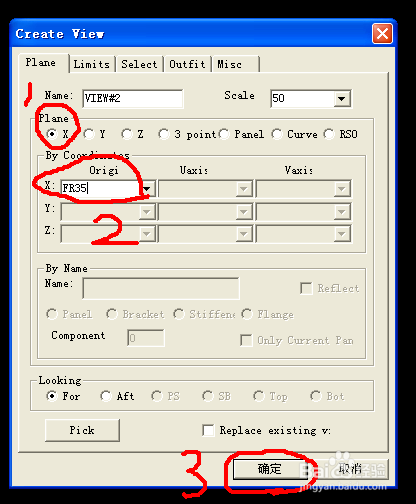
Tribon船体建模板缝创建方法Tribon船体建模板缝创建方法

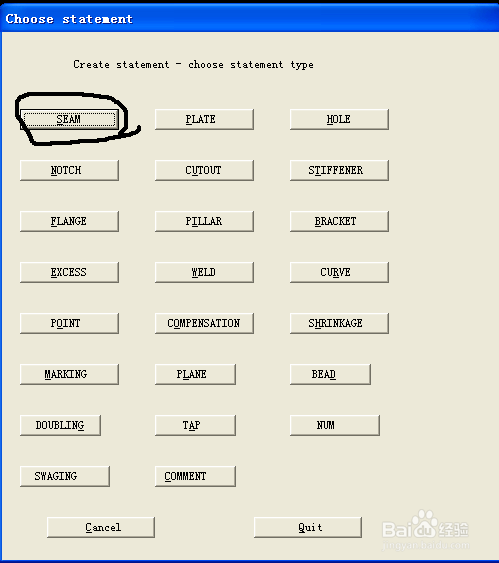
2、第二步,选择Planar-Model-Create选项,点击确定,点击屏幕的需要建板缝的板,回车,弹出选择模板对话框,选择板缝选项

Tribon船体建模板缝创建方法Tribon船体建模板缝创建方法

3、第三步,选择板缝型式,这里选择通长,输入板缝的具体位置,选择Y,点击OK
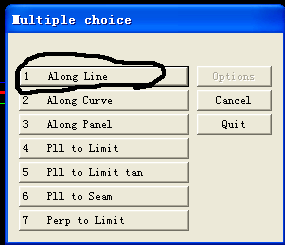
Tribon船体建模板缝创建方法Tribon船体建模板缝创建方法

4、第四步,在Enter String中输入Y轴位置,点击ok,在点击OC按钮,弹出板缝最终对话框,点击Ok
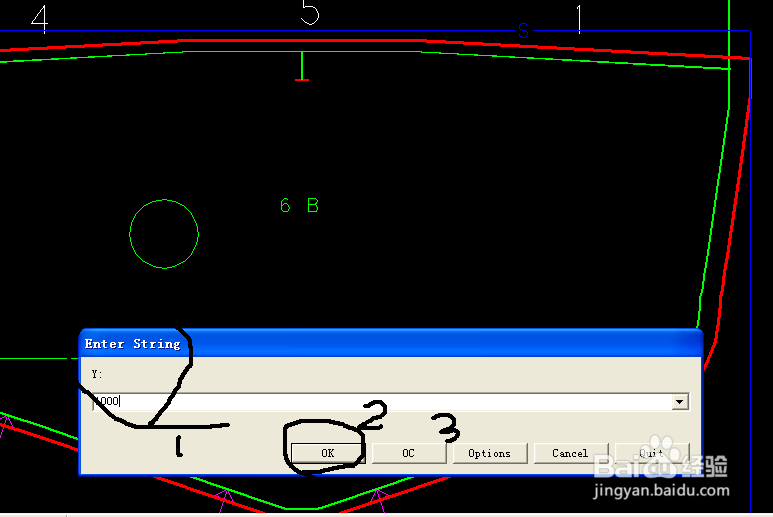
Tribon船体建模板缝创建方法

5、第五步,弹出seam statement对话框,选择OK确定,选择Planar-Select-Store and Skip保存模型,完成板缝的创建工作。此时就可看到板缝已经创建成功。

Tribon船体建模板缝创建方法Tribon船体建模板缝创建方法Tribon船体建模板缝创建方法
  • cad如何打上下标
  • 使用CAD绘制压缩器图形符号
  • Pfc3D与Flac3D耦合,pfc如何与flac耦合计算
  • 怎样用cad画化工工艺流程图
  • 使用CAD绘制单齿轮破碎机图形符号
  • 热门搜索
    成都旅游集散中心 嵩山旅游攻略 长沙旅游攻略三日游 三亚旅游注意事项 深圳旅游社 文明旅游活动方案 涿州旅游 四川旅游景点排名 斐济旅游报价 河南旅游网