PPT中新建绘图画图如何设置渐变色样式

 时间:2026-02-15 03:41:50

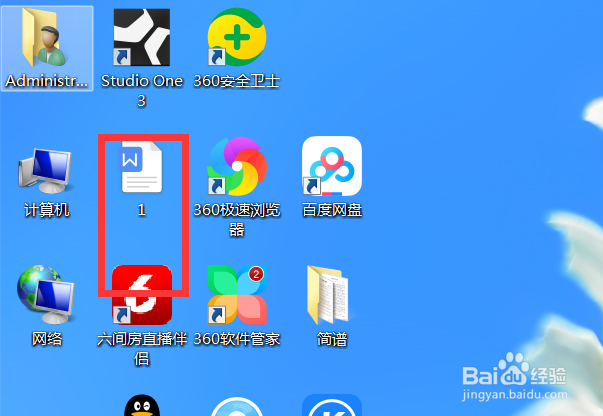
1、首先点击编辑的PPT打开

PPT中新建绘图画图如何设置渐变色样式

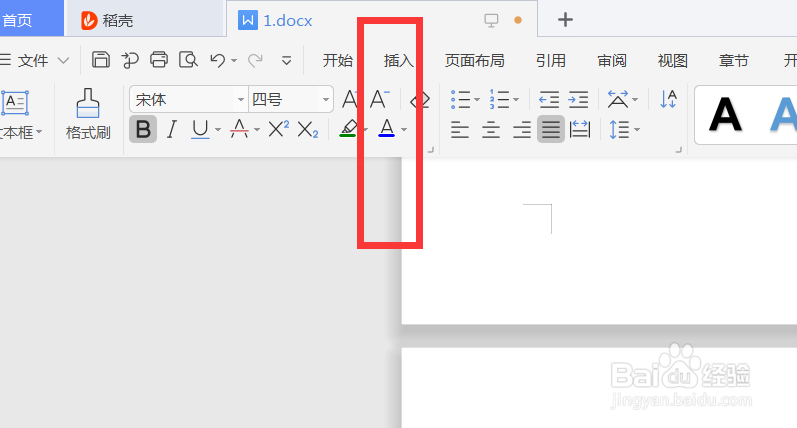
2、接着点击“插入”

PPT中新建绘图画图如何设置渐变色样式

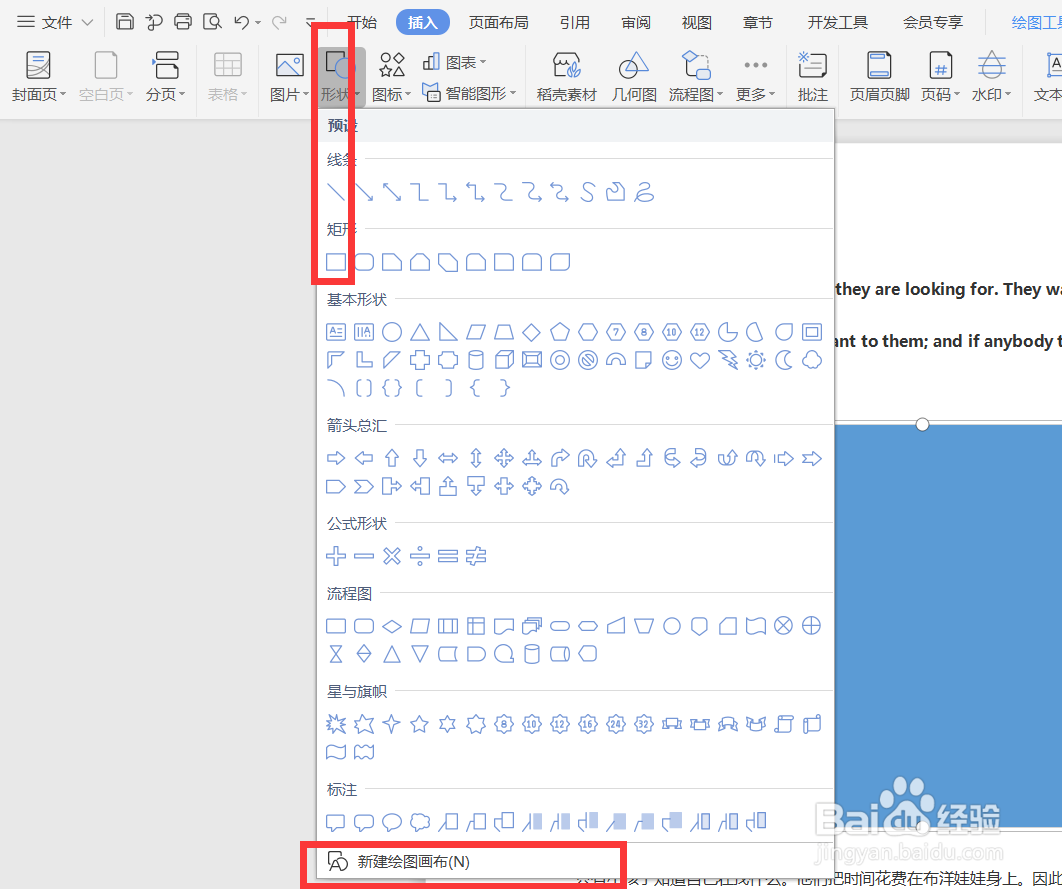
3、再点击“形状”打开,并点击“新建绘图画布”

PPT中新建绘图画图如何设置渐变色样式

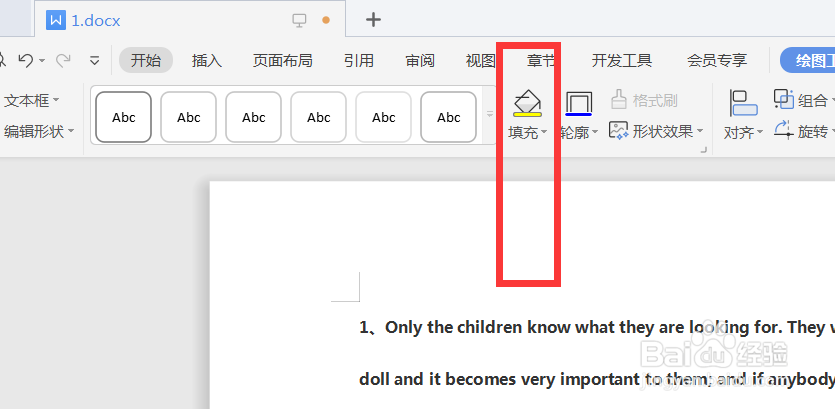
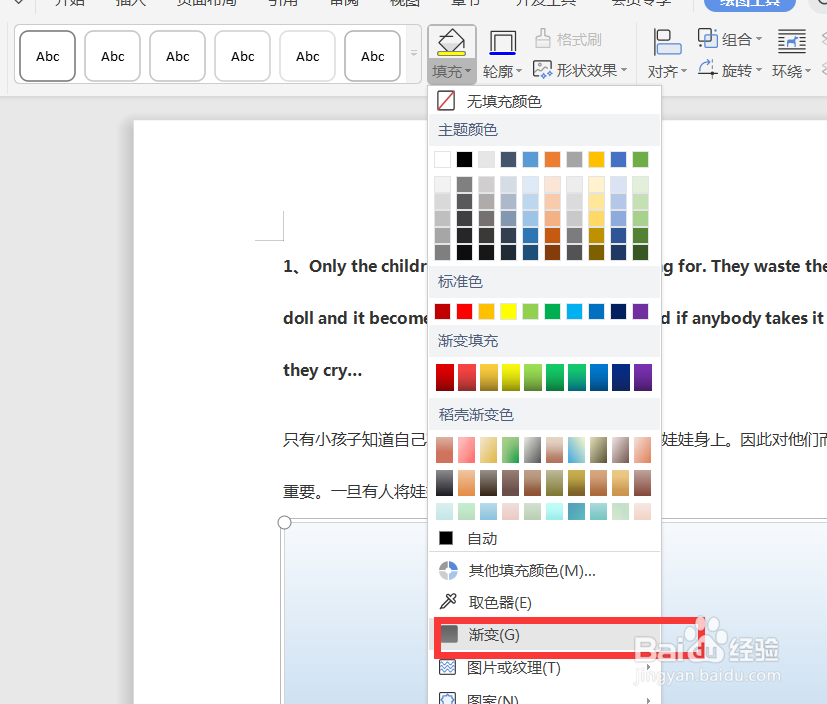
4、点击“填充”打开

PPT中新建绘图画图如何设置渐变色样式

5、点击“渐变”打开

PPT中新建绘图画图如何设置渐变色样式

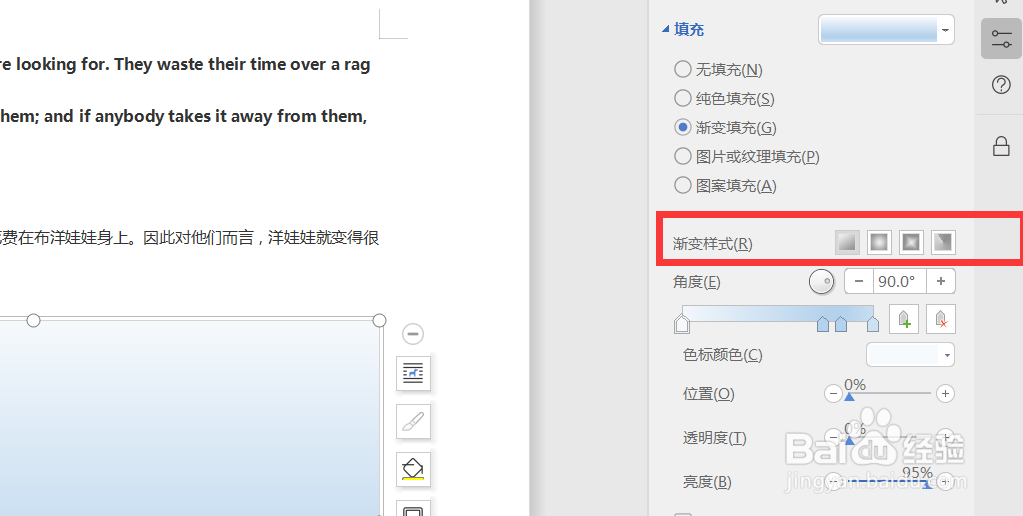
6、点击“渐变样式”打开

PPT中新建绘图画图如何设置渐变色样式

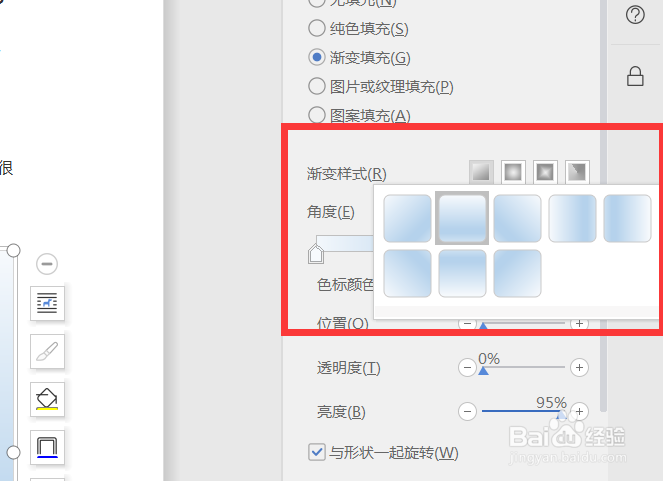
7、在打开的窗口中点击一种样式即可

PPT中新建绘图画图如何设置渐变色样式

  • 如何将PPT中插入的圆角矩形直接变换形状?
  • PowerPoint如何插入轿车图标?
  • 改变幻灯片的起始值
  • 怎么样设置PPT小球的弹跳效果
  • PPT怎样绘制奖章图标
  • 热门搜索
    黔南旅游网 沙湖旅游景点介绍 京津冀旅游年卡 宜兴旅游景点大全 菊花岛旅游攻略 北京近郊旅游 外出旅游注意事项 青岛 旅游 那曲旅游 广东旅游景点排行