Autodesk Viewer如何显示图纸超链接工具提示

 时间:2024-11-02 02:44:02

1、点击“Autodesk DWF Viewer”

Autodesk Viewer如何显示图纸超链接工具提示

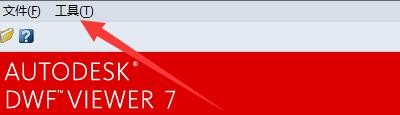
2、在“Autodesk DWF Viewer”窗口中,点击“工具”

Autodesk Viewer如何显示图纸超链接工具提示

3、在弹出下拉栏中,点击“选项”

Autodesk Viewer如何显示图纸超链接工具提示

4、在“选项”窗口中,点击“图纸”

Autodesk Viewer如何显示图纸超链接工具提示

5、在“图纸”窗口中,勾选“显示图纸超链接工具提示”

Autodesk Viewer如何显示图纸超链接工具提示

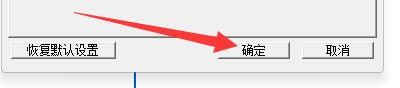
6、点击“确定”即可

Autodesk Viewer如何显示图纸超链接工具提示
  • 如何更改Autodesk Viewer查看中的背景颜色
  • Team Viewer远程工具安装
  • 如何设置Autodesk Viewer点击跟随图纸超链接
  • Autodesk Viewer如何使用标记状态颜色亮显
  • PDF Viewer如何设置在浏览器中显示PDF
  • 热门搜索
    印度旅游注意事项 德阳旅游景点大全 扬州旅游景点介绍 上海旅游地图全图 吉林旅游政务网 元阳梯田旅游攻略 去泰山旅游 丽江旅游攻略自助游 岳阳旅游攻略 温州附近旅游景点大全