如何在Word文档插入SmartArt图形

 时间:2026-02-12 01:46:05

1、将置于相应位置,切换到“插入”选项卡,在“插图”组中单击“SmartArt”按钮,打开“选择SmartArt图形”对话框。

如何在Word文档插入SmartArt图形

2、在“选择SmartArt图形”对话框的左侧列表中选择”流程“,在右侧选择”基本流程“图标,单击”确定“

如何在Word文档插入SmartArt图形

3、插入的”基本流程“默认有3组图形,选择最后一组图形,在SmartArt工具”设计“选项卡“创建图形”组中单击“添加形状”右侧下拉按钮,在展开的列表中单击“后面添加形状“将在最后一个图形的右侧添加一个新形状。

按不同的级别输入内容。

如何在Word文档插入SmartArt图形

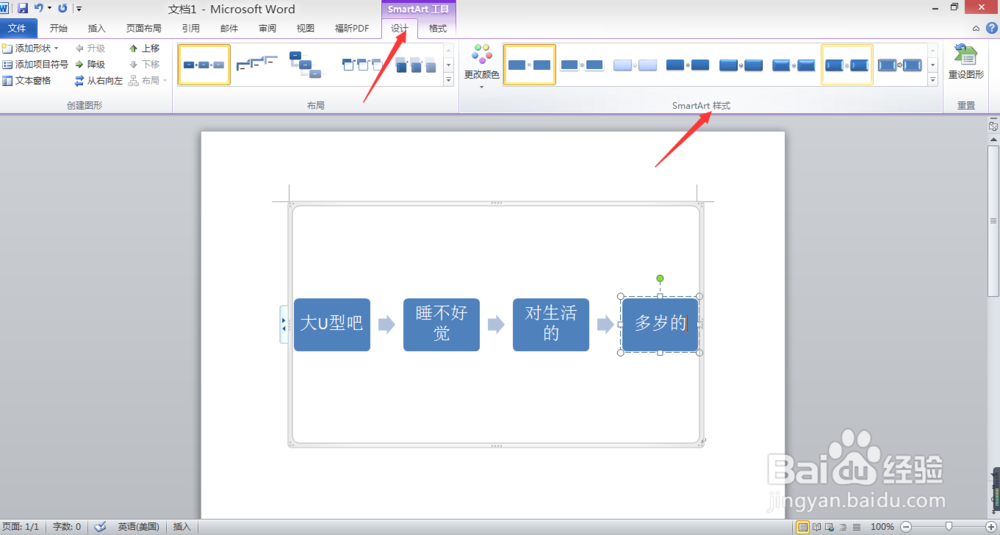
4、切换到“设计”选项卡,在“SmartArt样式”组中单击“更改颜色”按钮,展开颜色样式列表,选择一种即可
如何在Word文档插入SmartArt图形

  • 图片快速样式怎么设置为映像圆角矩形
  • word添加艺术型边框
  • word文字怎么设置蓝色,强调文字颜色1
  • 页面填充效果怎么设置
  • 新版word艺术字样式在哪里
  • 热门搜索
    北京密云旅游景点 秦皇岛旅游地图 山西晋城旅游 洛阳旅游年票景点 福建旅游景点推荐 大同旅游地图 洛阳 旅游 上海外滩旅游攻略 福建省旅游景点大全 富春江旅游
