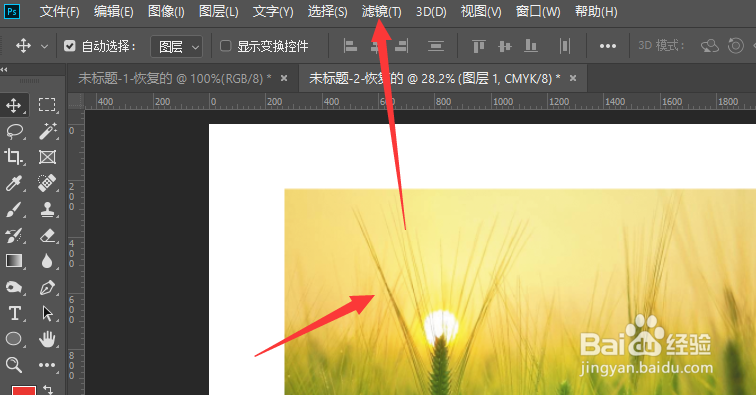
1、在PS2018中,先选择将图片添加到画布,然后打开滤镜菜单
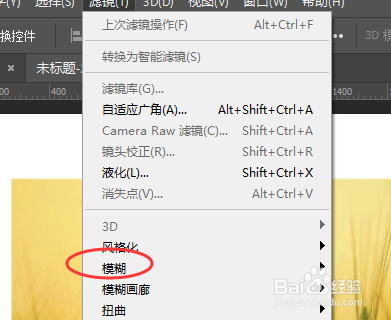
2、将下方的模糊选项打开
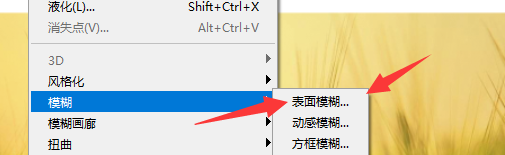
3、找到右侧更多属性栏中的【表面模糊】属性
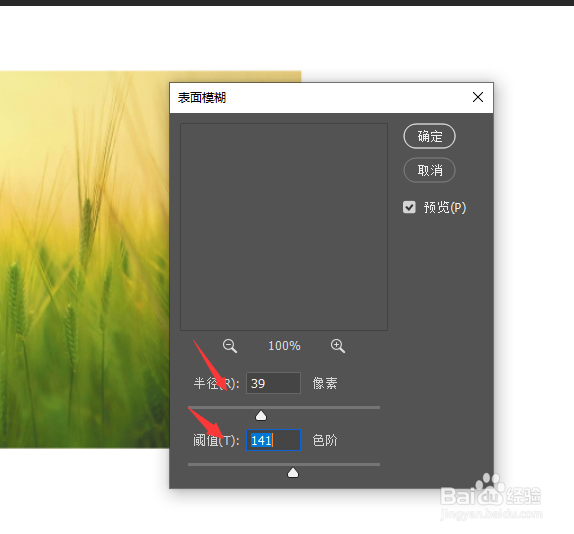
4、然后修改下方的半径和阈值大小,最后将其确定保存
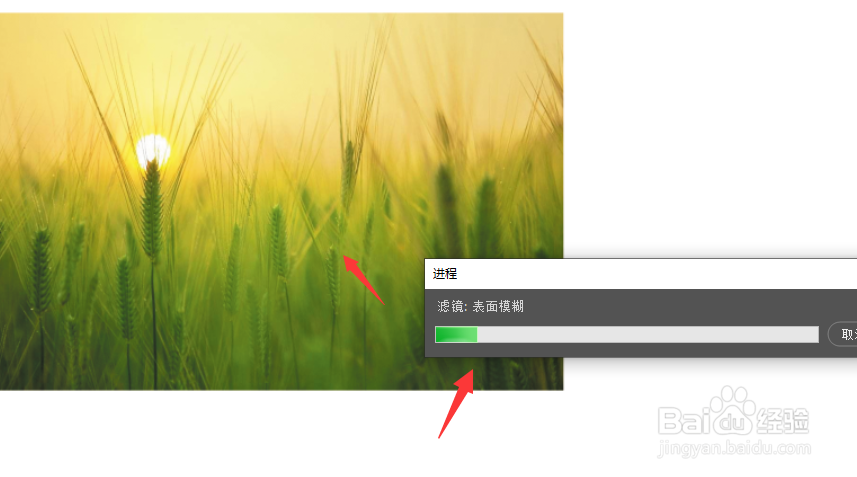
5、等待效果添加完成,即可得到需要的图片表面模糊效果,如图所示。
时间:2026-04-28 15:32:42
1、在PS2018中,先选择将图片添加到画布,然后打开滤镜菜单
2、将下方的模糊选项打开
3、找到右侧更多属性栏中的【表面模糊】属性
4、然后修改下方的半径和阈值大小,最后将其确定保存
5、等待效果添加完成,即可得到需要的图片表面模糊效果,如图所示。
