如何合并形状制作震憾三角形上编-联合组合剪除

 时间:2026-02-15 01:04:56

1、首先我们先点击形状

选择三角形

如何合并形状制作震憾三角形上编-联合组合剪除

2、然后我们在页面中绘制一个等边三角形

按着SHIRF键拖动就可以了

如何合并形状制作震憾三角形上编-联合组合剪除

3、然后我们再制作一个小的等边三角形

如何合并形状制作震憾三角形上编-联合组合剪除

4、为了可以使三角形更加清晰

这里点击形状填充

选择填充为黄色

如何合并形状制作震憾三角形上编-联合组合剪除

5、然后我们复制三个相同大小的三角形

如何合并形状制作震憾三角形上编-联合组合剪除

6、按图所示

把小三角形拖动到大三角形的三个顶点上

如何合并形状制作震憾三角形上编-联合组合剪除

7、我们点击小三角形

点格式,可以看到高度是2厘米

如何合并形状制作震憾三角形上编-联合组合剪除

8、我们插入形状

制作一个和小三角形高一样的矩形

如何合并形状制作震憾三角形上编-联合组合剪除

9、再画一个2倍小三角形高的矩形

2倍高就是4CM

如何合并形状制作震憾三角形上编-联合组合剪除

10、然后也是为了方便

我们把矩形填充成绿色

如何合并形状制作震憾三角形上编-联合组合剪除

11、同时我们还可以把矩形

设置成半透明

右键点击设置形状格式就可以了

如何合并形状制作震憾三角形上编-联合组合剪除

12、接下来我们按如图所示来放置矩形

这里有个好方法就是运用发图所示的旋转

如何合并形状制作震憾三角形上编-联合组合剪除

13、最终弄成如图的样子

如何合并形状制作震憾三角形上编-联合组合剪除

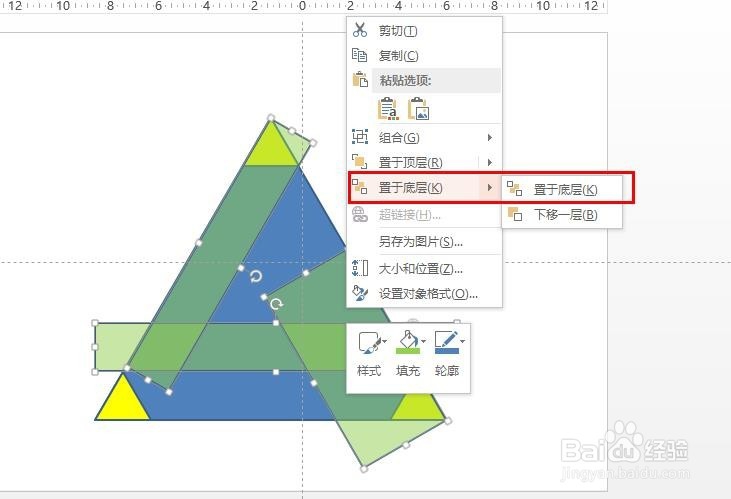
14、我们再把这些矩形置于底层

如何合并形状制作震憾三角形上编-联合组合剪除

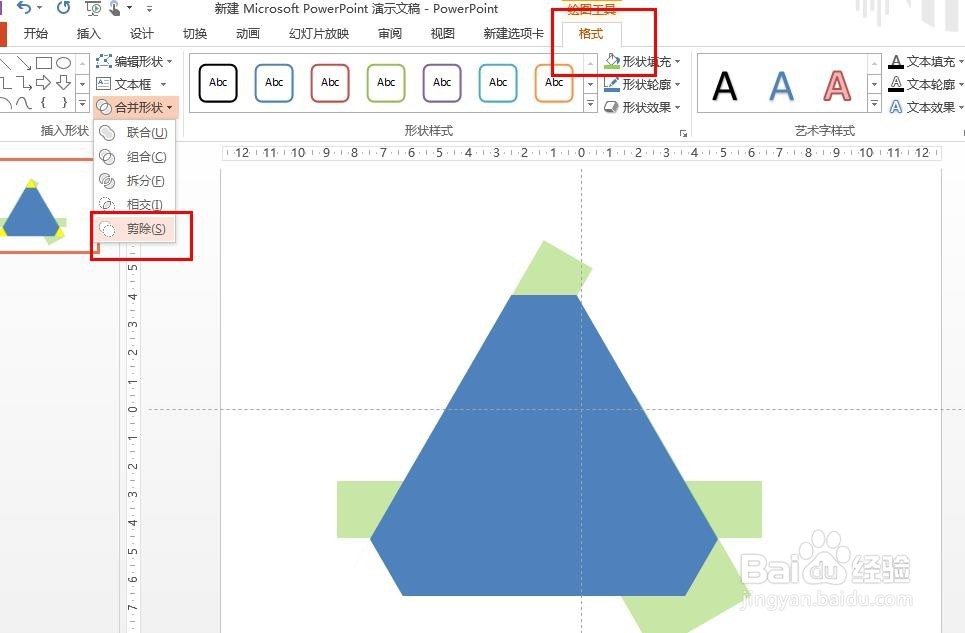
15、然后先点击蓝色三角形

再按CTRL再点三个小黄色三角形

如何合并形状制作震憾三角形上编-联合组合剪除

16、点击剪除

这样得到如图的效果

如何合并形状制作震憾三角形上编-联合组合剪除

  • 在WPS幻灯片中如何插入图形形状
  • 怎么在PPT中制作纸张裂缝效果?
  • PPT动作路径动画效果怎么用添加
  • 如何在ppt2016文档的幻灯片中插入视频
  • ppt2016怎么在幻灯片中插入视频
  • 热门搜索
    夏门旅游景点大全 罗马旅游 天津有什么旅游景点 扬州凤凰岛生态旅游区 travelzoo旅游族 塞舌尔旅游攻略 安徽九华山旅游攻略 广西凭祥旅游 四川色达旅游 乡村旅游论文