ppt怎么增加花式边框

 时间:2026-02-15 08:10:19

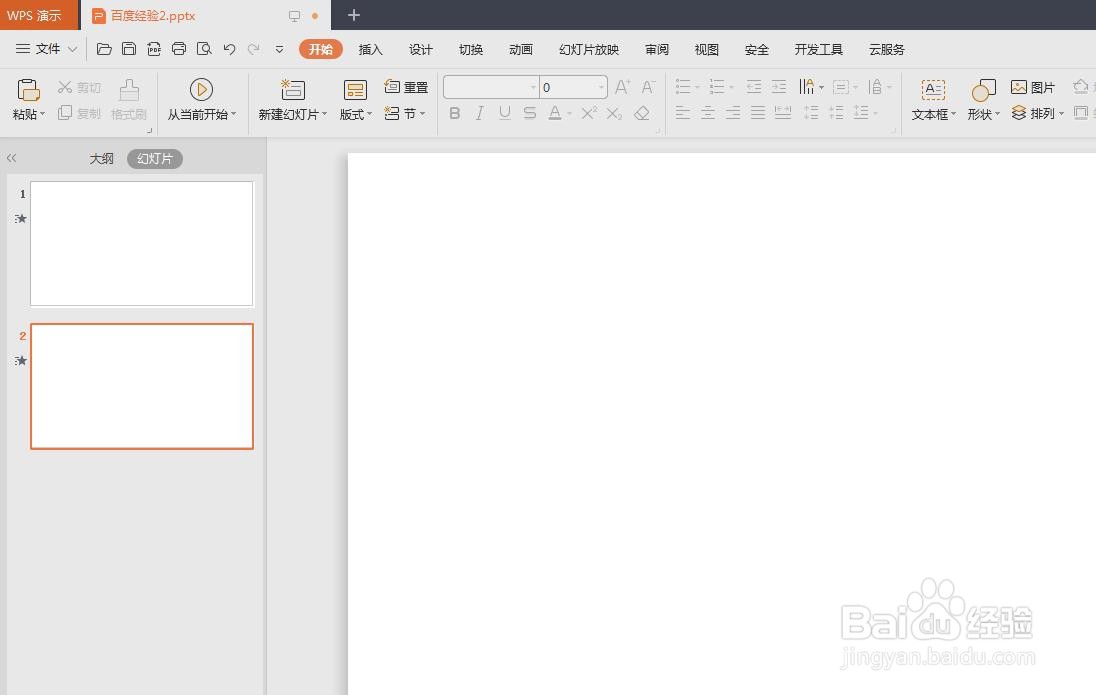
1、第一步:打开一个需要加花式边框的PPT。
ppt怎么增加花式边框

2、第二步:选择菜单栏“插入”中的“文本框-横向文本框”选项。

ppt怎么增加花式边框

3、第三步:在幻灯片中,单击鼠标左键,创建一个文本框。

ppt怎么增加花式边框

4、第四步:选中文本框,单击鼠标右键,选择“设置对象格式”选项。

ppt怎么增加花式边框

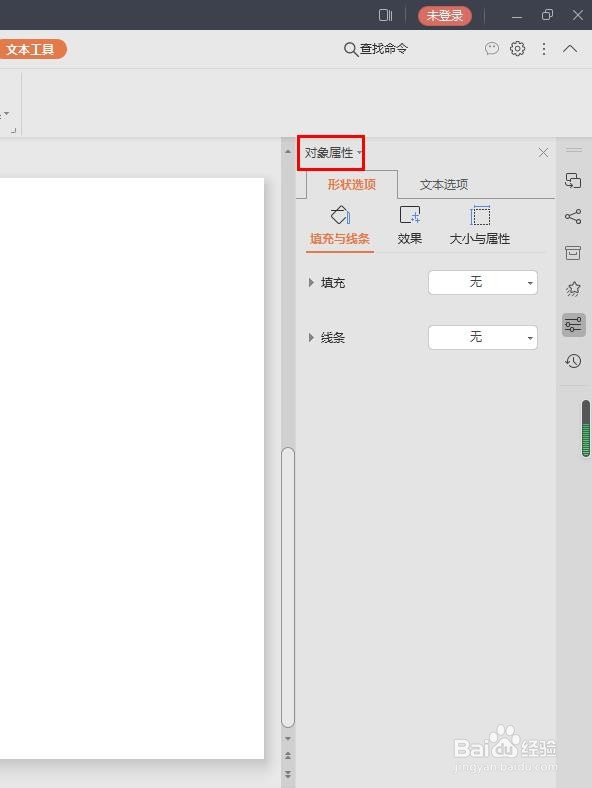
5、第五步:如下图所示,右侧弹出“对象属性”设置面板。

ppt怎么增加花式边框

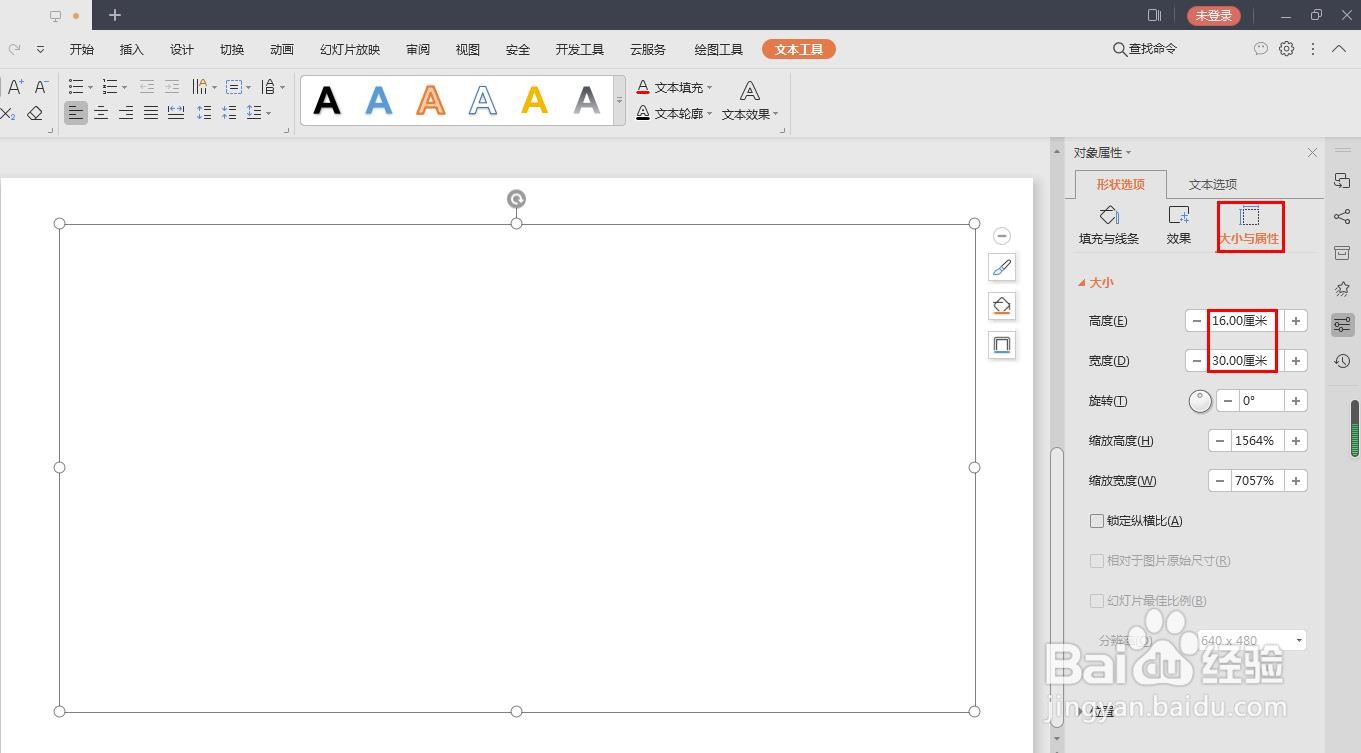
6、第六步:切换至“大小与属性”标签页,将文本框设置成和幻灯片差不多大小。
ppt怎么增加花式边框

7、第七步:在“短划线类型”中,选择线条的样式,这里选择虚线样式。

ppt怎么增加花式边框

8、第八步:根据自己的需要,设置线条的粗细。

ppt怎么增加花式边框

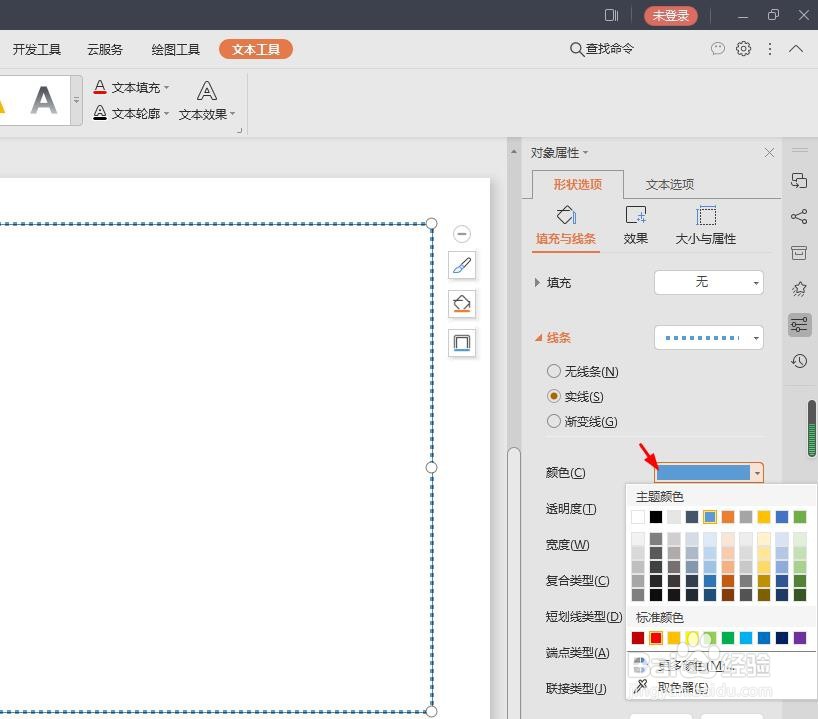
9、第九步:在颜色下拉菜单中,选择自己需要的线条颜色。

ppt怎么增加花式边框

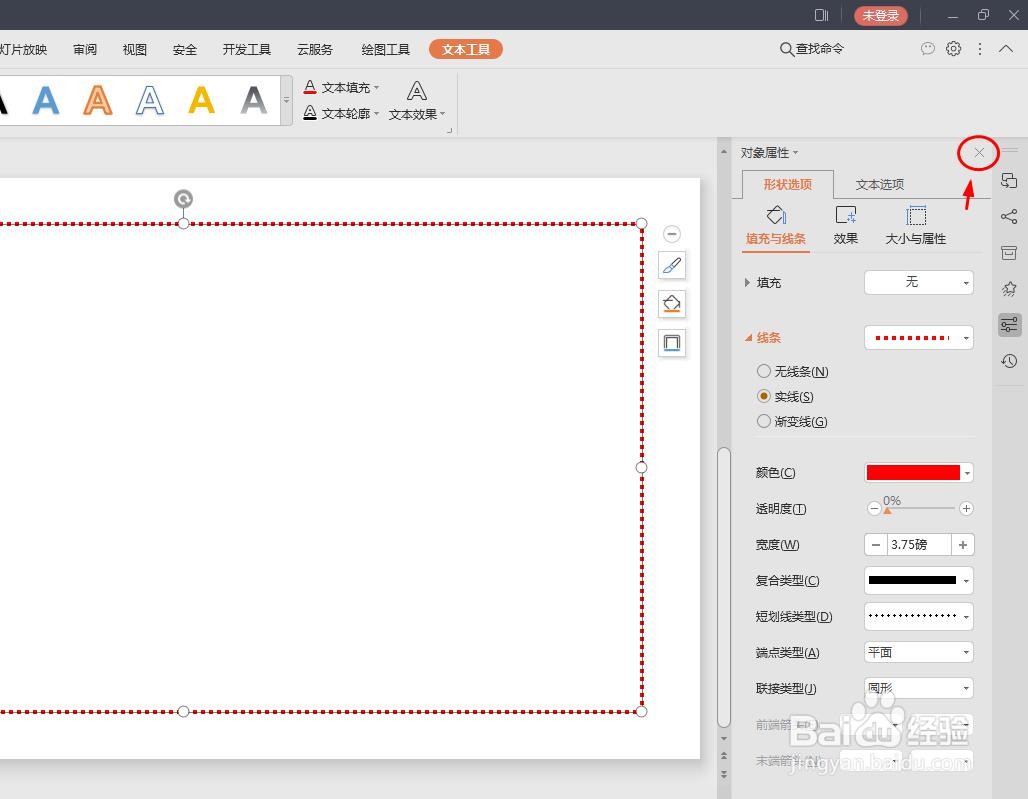
10、第十步:设置完成后,单击关闭“对象属性”面板。

ppt怎么增加花式边框

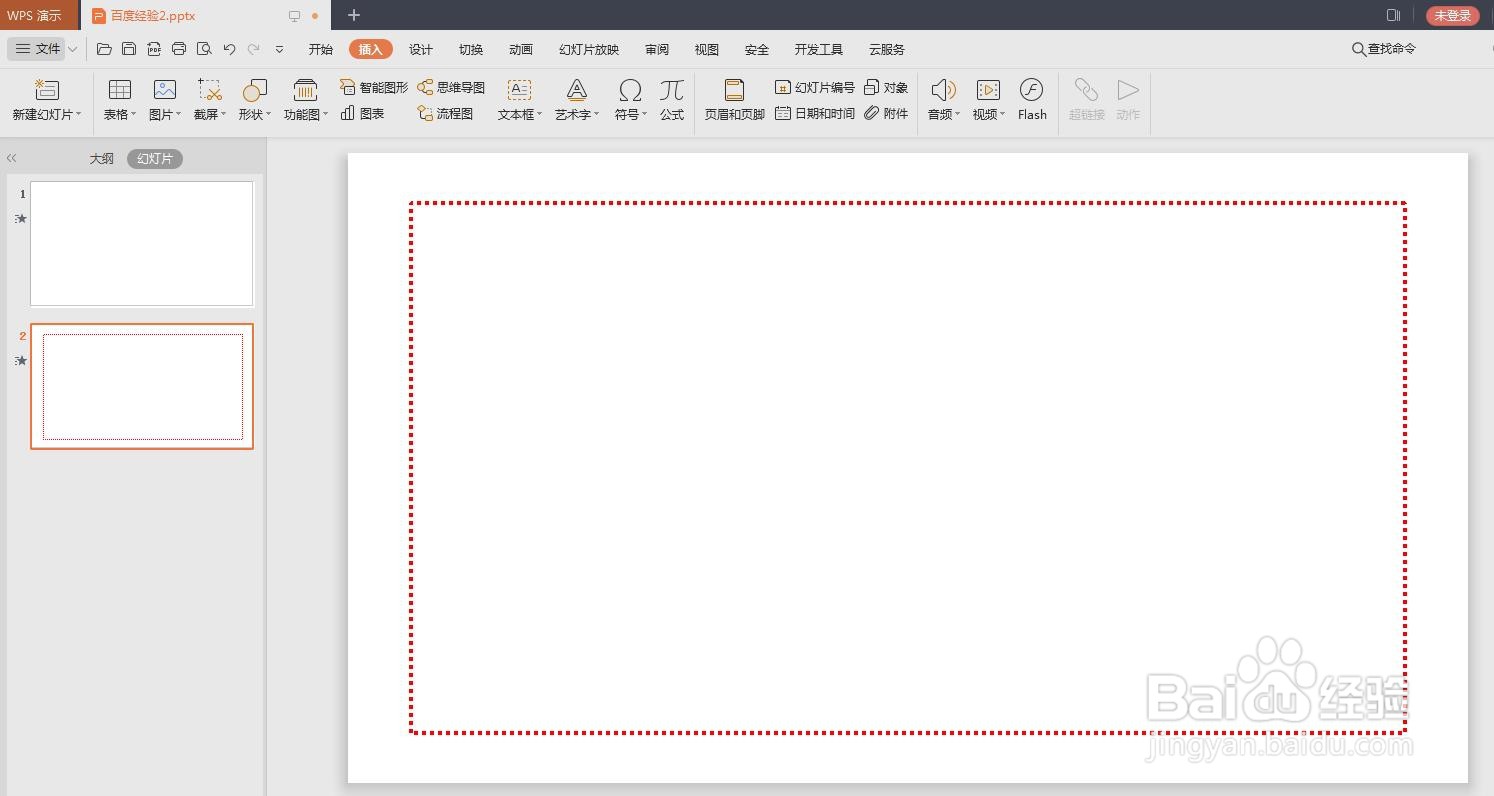
11、完成操作,PPT中花样边框添加完成。

ppt怎么增加花式边框

  • ppt如何设置幻灯片边框
  • ppt幻灯片最外围边框怎么加
  • 如何给PPT幻灯片加上边框
  • PPT怎样添加背景边框
  • 如何给PPT中的文本框添加边框线?
  • 热门搜索
    邮轮旅游攻略 云南旅游局官方网站 上海古镇旅游景点 陕西黄龙县旅游景点 肇庆有什么旅游景点 好运角旅游度假区 临潼旅游 海外旅游网 中老年旅游 江苏有哪些旅游景点