1、Win10系统dge扩展项获取和使用方法-Adblock Plus拦截广告
第一步:获取 Adblock Plus拦截广告扩展项。
百度搜索输入:Microsoft Edge外接程序BETA,将网页保存到收藏夹栏,点击收藏夹栏中的 Edge外接程序 - Microsoft Edge加载项;

2、在打开的Microsoft Edge外接程序BETA网页中,我们在搜索框中输入:Adblock Plus拦截广告,再按下键盘上的回车键;
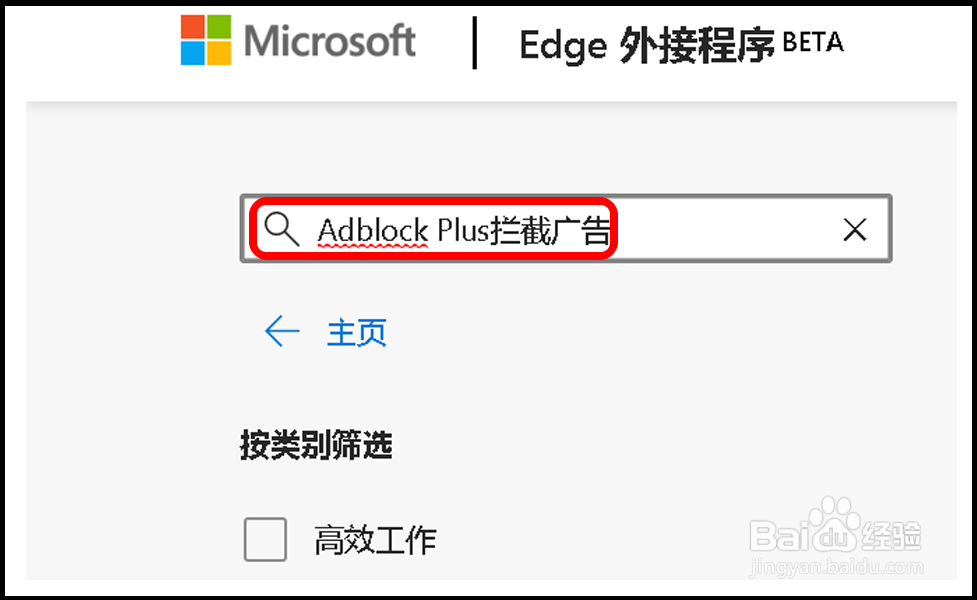
3、在窗口右侧即可看到 Adblock Plus拦截广告,点击:Adblock Plus拦截广告 后的【获取】;

4、在弹出的对话框:将 Adblock Plus拦截广告 添加到Microsoft Edge?点击:添加扩展;

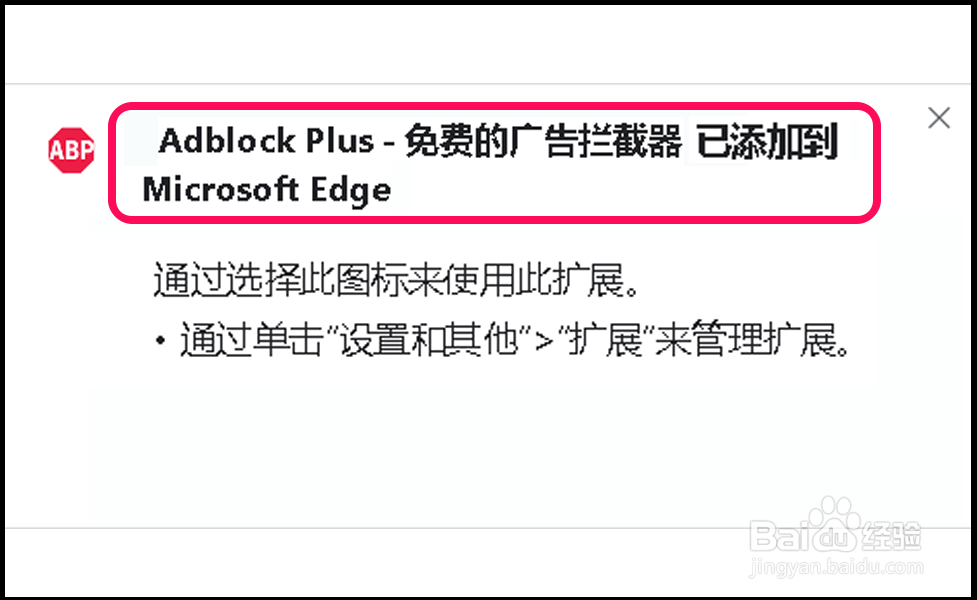
5、接着又弹出一个对话框:Adblock Plus拦截广告 已添加到 Microsoft Edge。
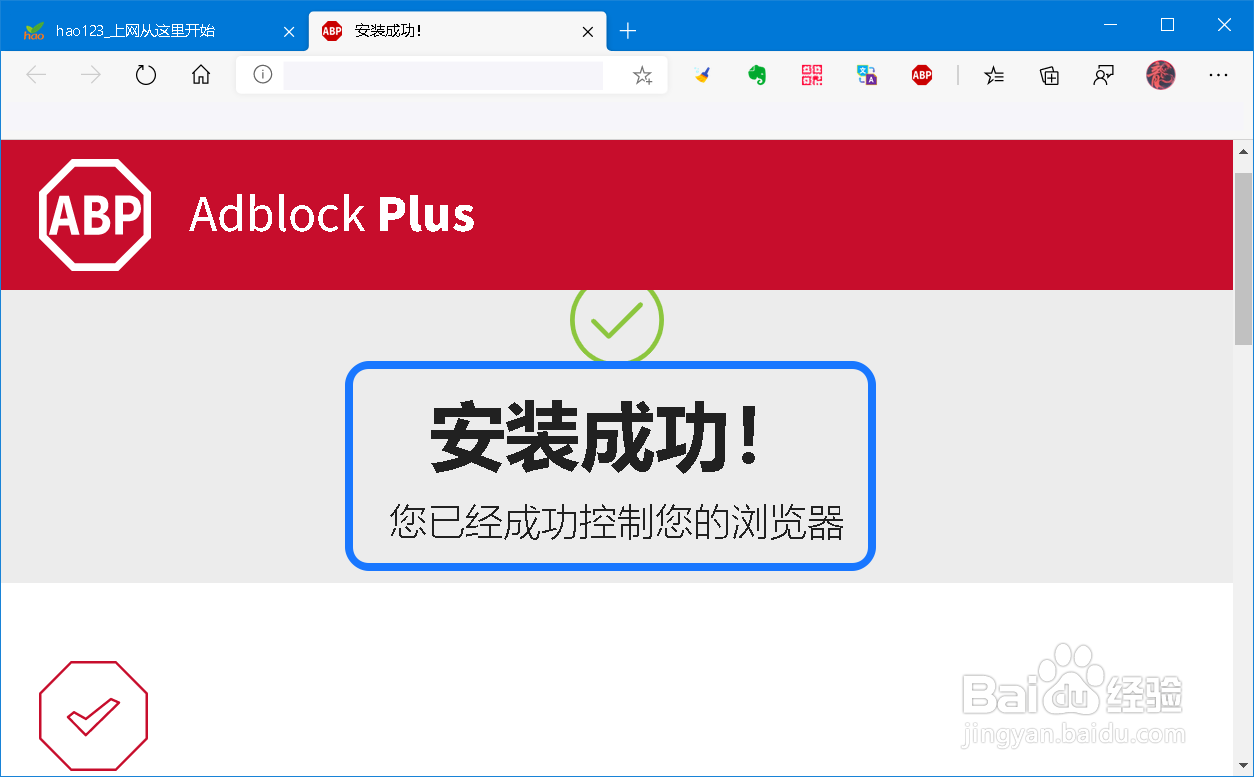
6、还会出现一个 安装成功 网页:您已经成功控制您的浏览器。
7、第二步:Adblock Plus拦截广告 扩展项设置和使用方法。
我们点击浏览器地址栏右边的Adblock Plus拦截广告扩展项图标,在展开的菜单栏中点击:设置 图标;

8、在Adblock Plus拦截广告设置窗口中,我们可以看到:
隐私与安全默认为:
□ 禁用其他跟踪
□ 禁用社交媒体跟踪
可接受广告
☑ 允许可接受广告
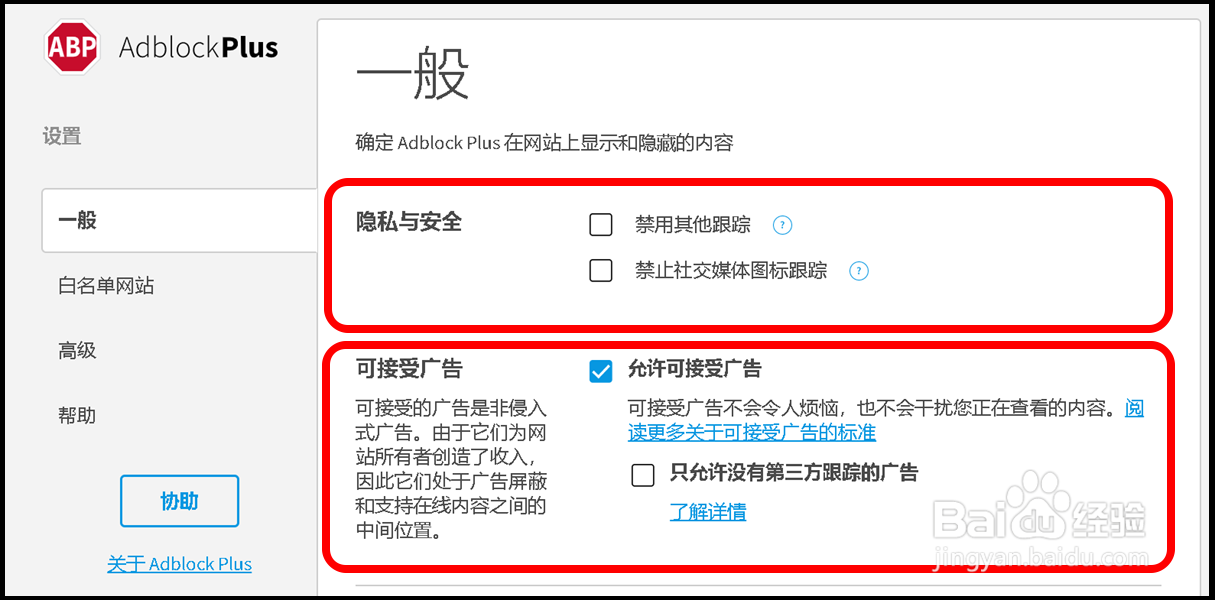
9、为浏览网页时不被烦人的广告骚扰,我们可设置
隐私与安全为:
☑ 禁用其他跟踪
☑ 禁用社交媒体跟踪
可接受广告
□ 允许可接受广告
注意:当我们要去掉 允许可接受广告前框中√时,会弹出一个对话框:
为了帮助我们改进Adblock Plus,是否介意分享您关闭可接受广告的原因?
点击:不用了,谢谢
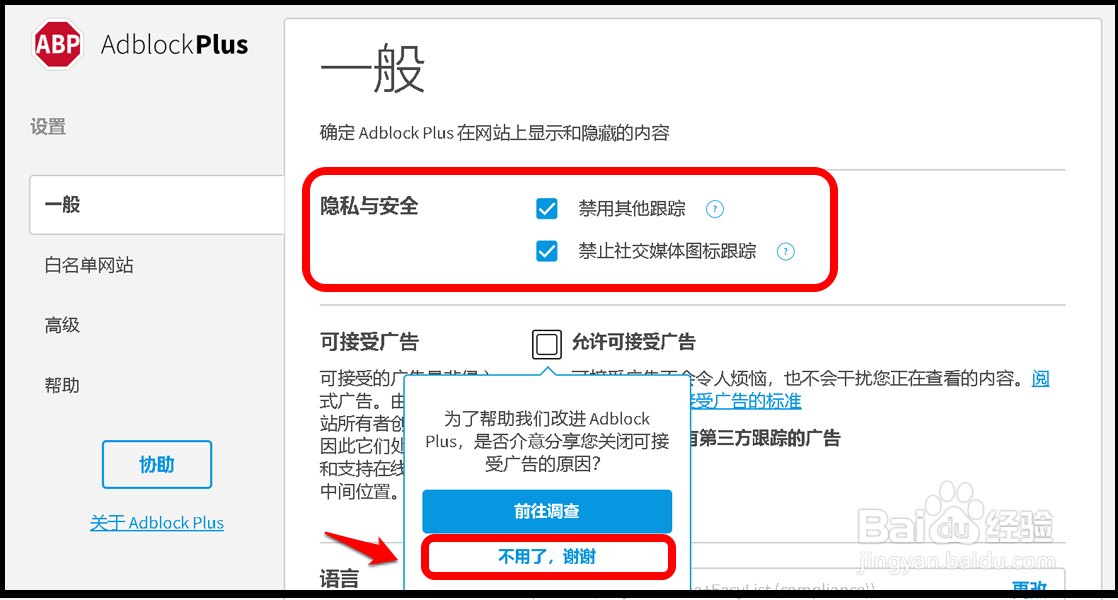
10、Adblock Plus拦截广告设置完成。

11、点击浏览器中 Adblock Plus拦截广告图标,可以看到被拦截的项目数:
在此页面:13
总计:181

12、以上即:Win10系统dge扩展项获取和使用方法-Adblock Plus拦截广告,供朋友们参考和使用。
