Word2016将一个文档的样式应用到其他文档

 时间:2026-02-14 13:07:05

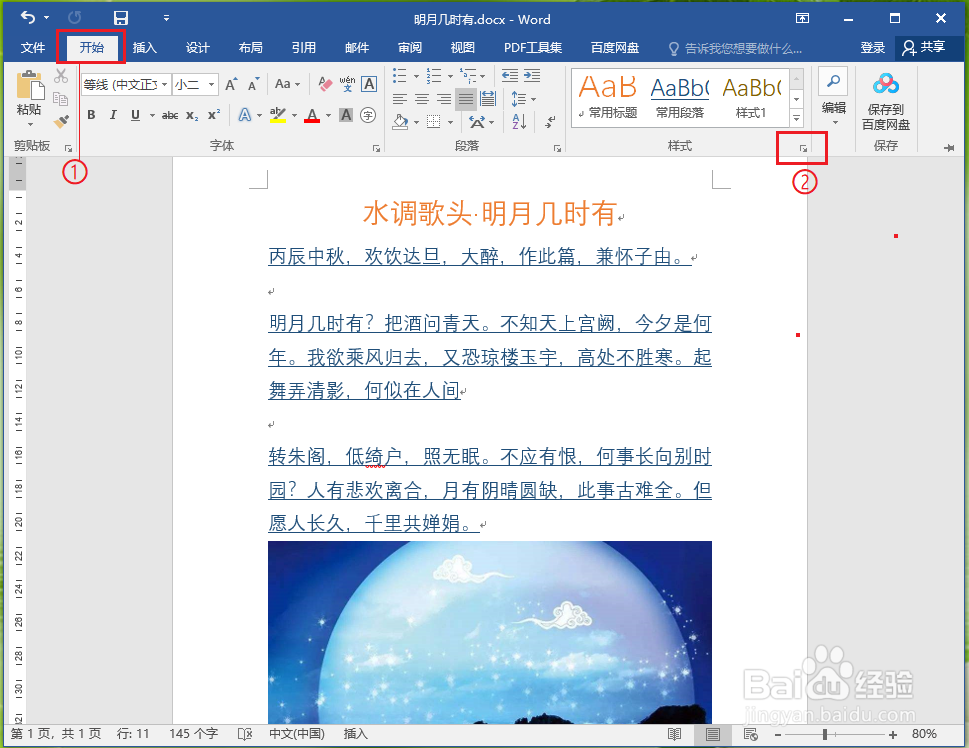
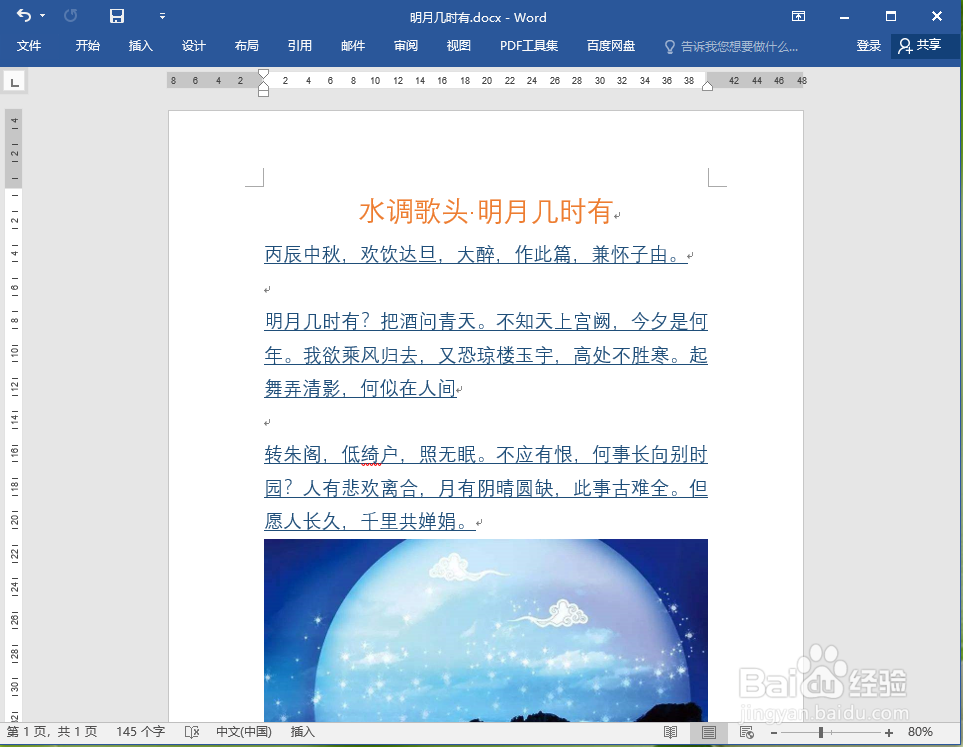
1、打开示例文档。

Word2016将一个文档的样式应用到其他文档

2、依次点击【开始】选项卡>>【样式设置】按钮。

Word2016将一个文档的样式应用到其他文档

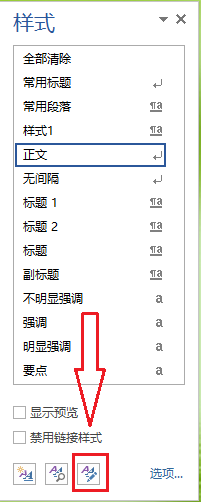
3、点击【管理样式】。

Word2016将一个文档的样式应用到其他文档

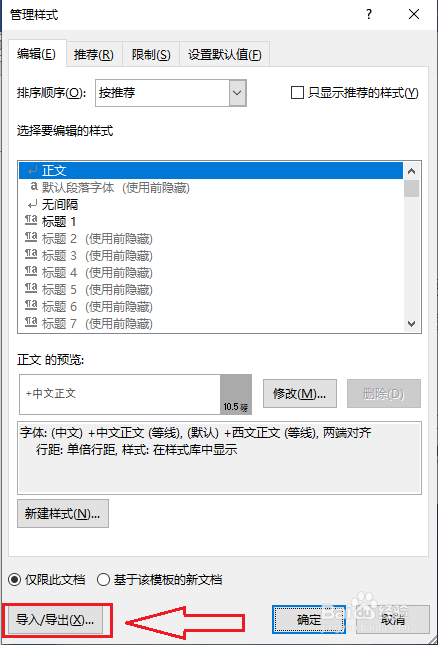
4、点击【导入/导出】。

Word2016将一个文档的样式应用到其他文档

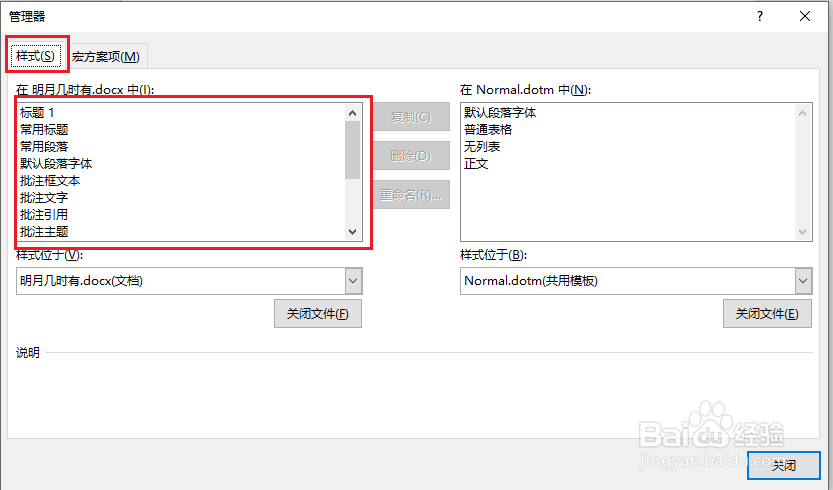
5、点击【样式】,左侧的列表中可以看到当前文档中的所有样式。

Word2016将一个文档的样式应用到其他文档

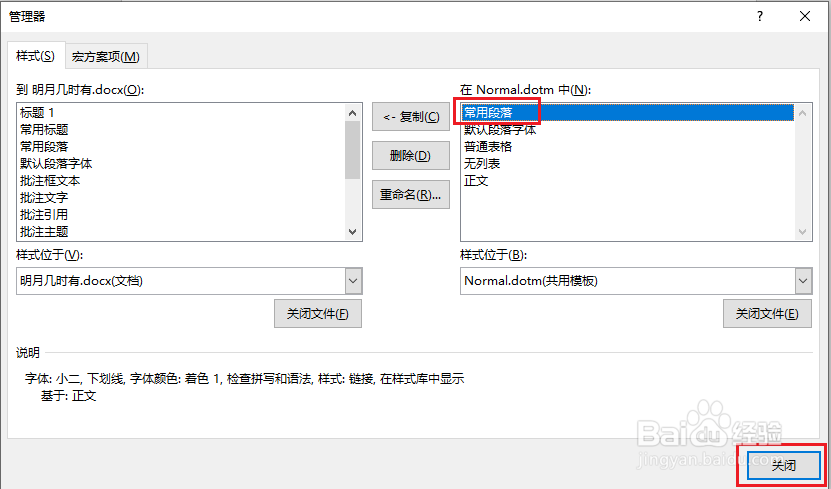
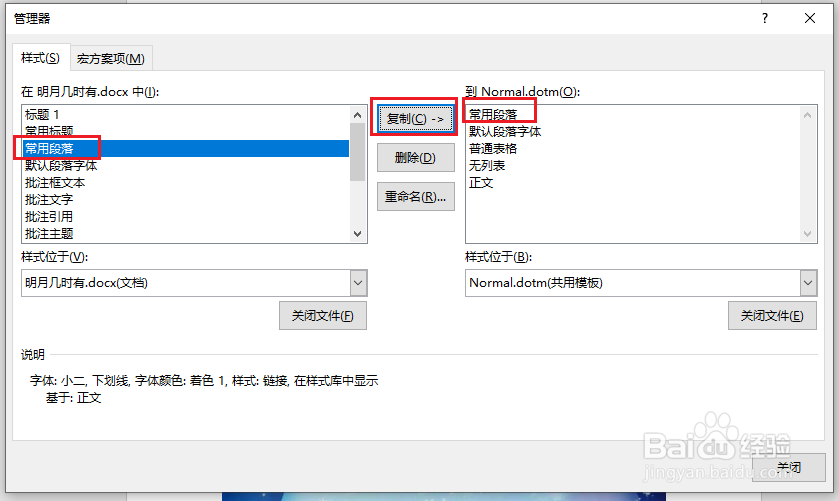
6、选择一种样式,然后点击【复制】,该样式将添加到右侧的“到Normal.dotm”列表中。

例如选择”常用段落“,点击【复制】,”常用段落“被添加到了“到Normal.dotm”列表中。
Word2016将一个文档的样式应用到其他文档

7、完成样式添加后,点击【关闭】,该样式将被添加到通用模板中。

Word2016将一个文档的样式应用到其他文档

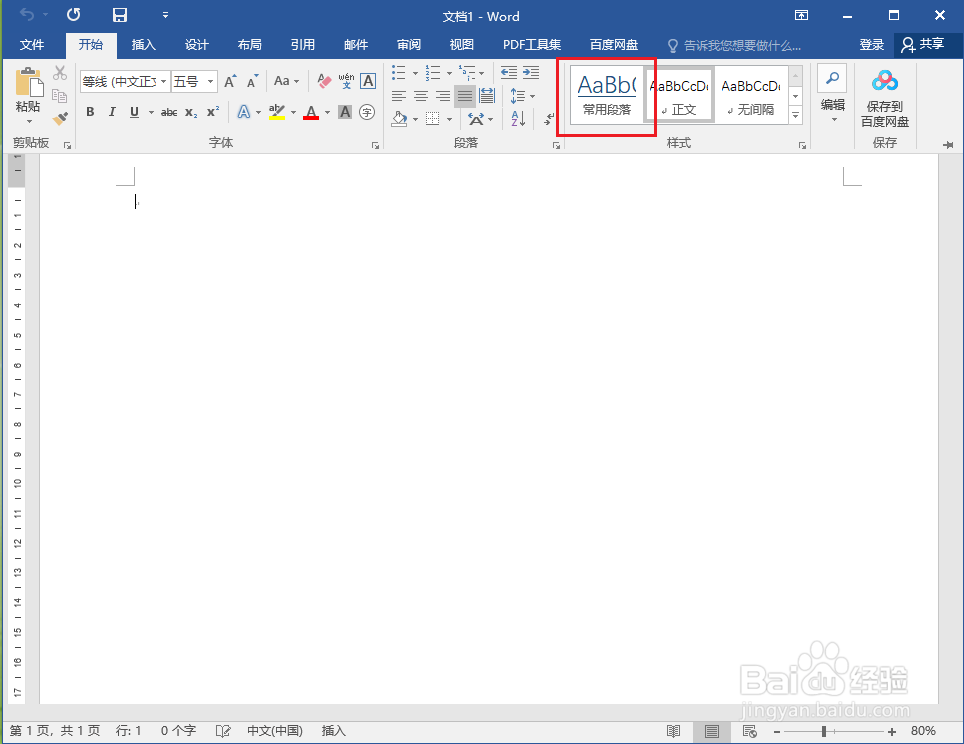
8、效果展示:

新建一个空白文档,在新文档的“样式”列表中,可以看到添加的样式”常用段落“。

注意:把新建的空白文档发送给大家,就可以保证大家的文档样式统一了。
Word2016将一个文档的样式应用到其他文档

  • word中如何复制样式到其他文档
  • word怎么把样式应用到所有文档里
  • 一个word文档里的格式和样式如何用于另一个文档
  • Word样式怎么从一个文档复制到另一个文档
  • word设置标题格式并且可以让所有的文档都应用
  • 热门搜索
    成都旅游攻略三日游 运城旅游景点 南宁旅游景点 以色列旅游 滁州旅游 广东省内旅游 唐山旅游景点大全 广西北海旅游攻略 关于旅游的英语作文 文莱旅游