1、在电脑桌面上双击“此电脑”图标。见下图

2、打开此电脑后,点击“查看”选项。见下图
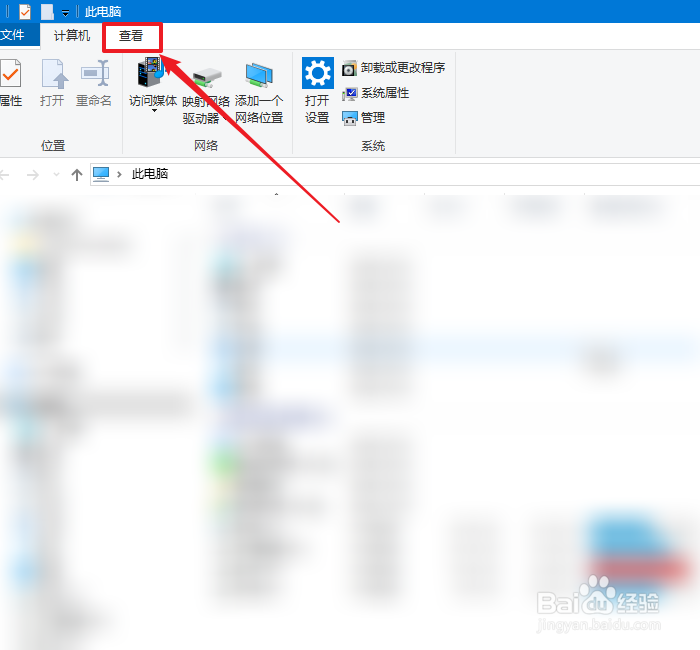
3、接着,点击“选项”上方的图标。见下图

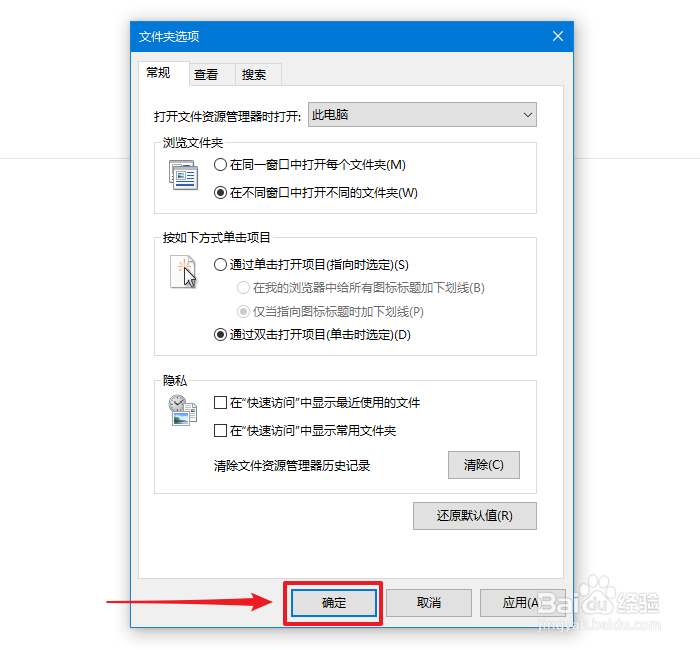
4、在“文件夹选项”窗口“常规”页面,选择“浏览文件”下的“在不同窗口中打开不同的文件夹”项。见下图

5、接着,点击“确定”按钮即可。见下图
时间:2026-05-03 20:10:53
1、在电脑桌面上双击“此电脑”图标。见下图
2、打开此电脑后,点击“查看”选项。见下图
3、接着,点击“选项”上方的图标。见下图
4、在“文件夹选项”窗口“常规”页面,选择“浏览文件”下的“在不同窗口中打开不同的文件夹”项。见下图
5、接着,点击“确定”按钮即可。见下图
