1、按win+r打开运行窗口。

2、输入calc然后回车。

3、这个时候就打开了win7自带的计算器。

4、按 alt+3 打开“程序员”类型。
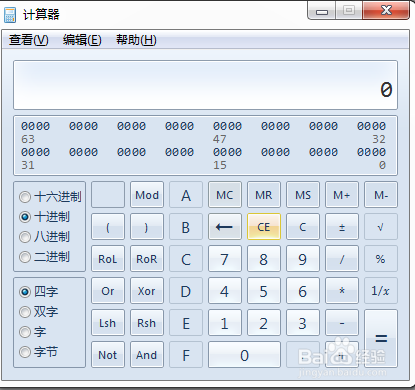
5、输入数字45,然后点击“二进制”。
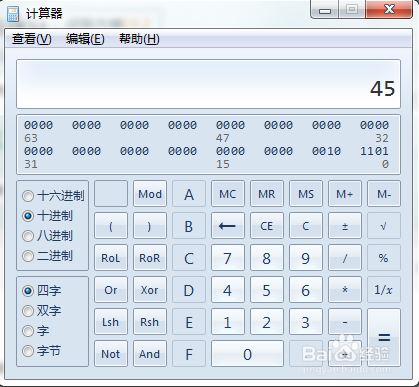
6、这个时候就自动将十进制数字45转换为二进制数字了。

时间:2026-04-22 20:25:56
1、按win+r打开运行窗口。
2、输入calc然后回车。
3、这个时候就打开了win7自带的计算器。
4、按 alt+3 打开“程序员”类型。
5、输入数字45,然后点击“二进制”。
6、这个时候就自动将十进制数字45转换为二进制数字了。
