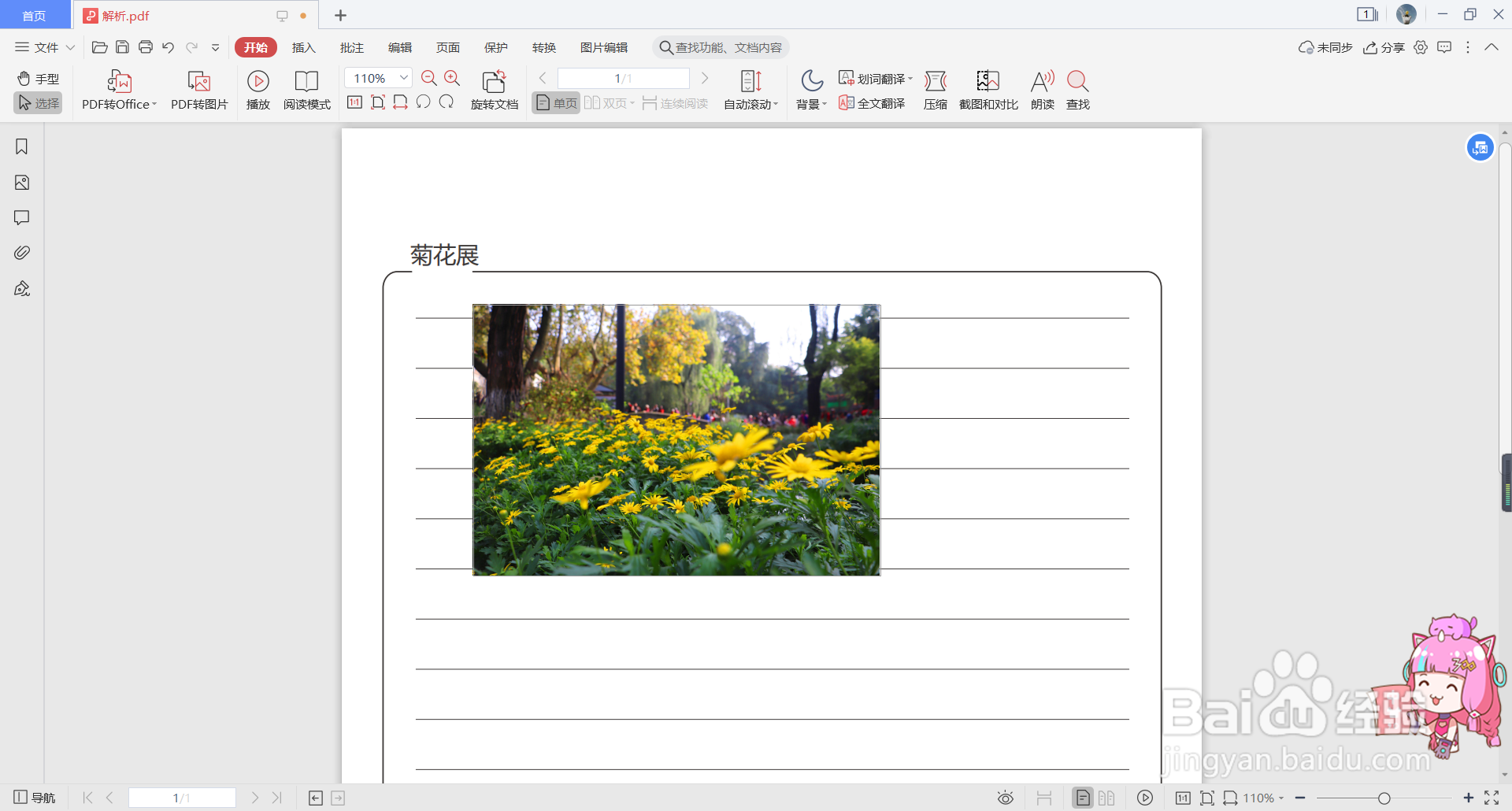
1、一,鼠标双击WPS软件,打开PDF文档。
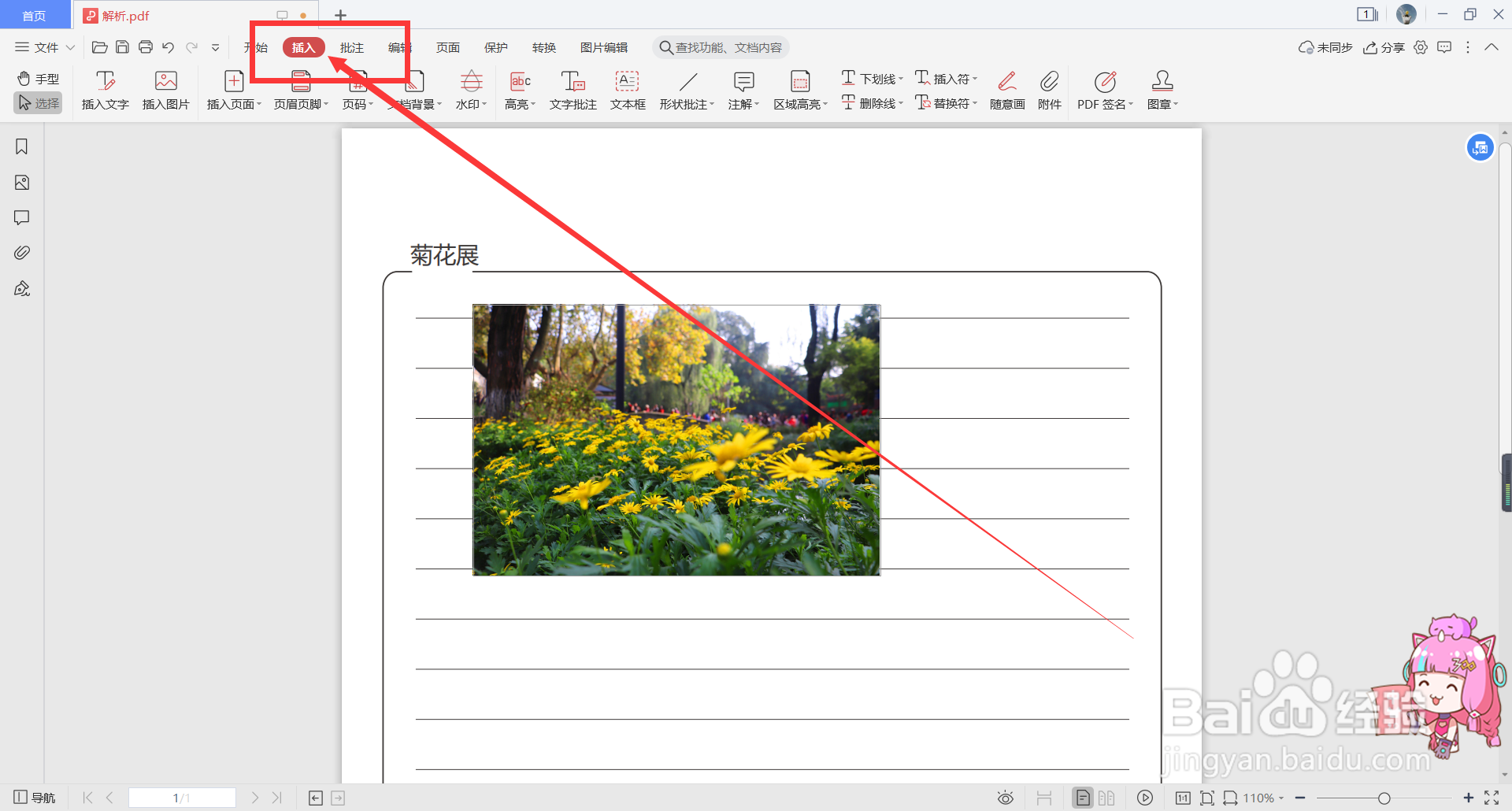
2、二,点击上方任务栏的“插入”选项卡。
3、三,点击完成后,点击“插入图片”。

4、四,然后,弹出文件夹,选择一张你喜欢的图片,点击打开。

5、五,单击页面,图片就出现在页面了。鼠标左键单击图片不松,拖动到合适的位置。

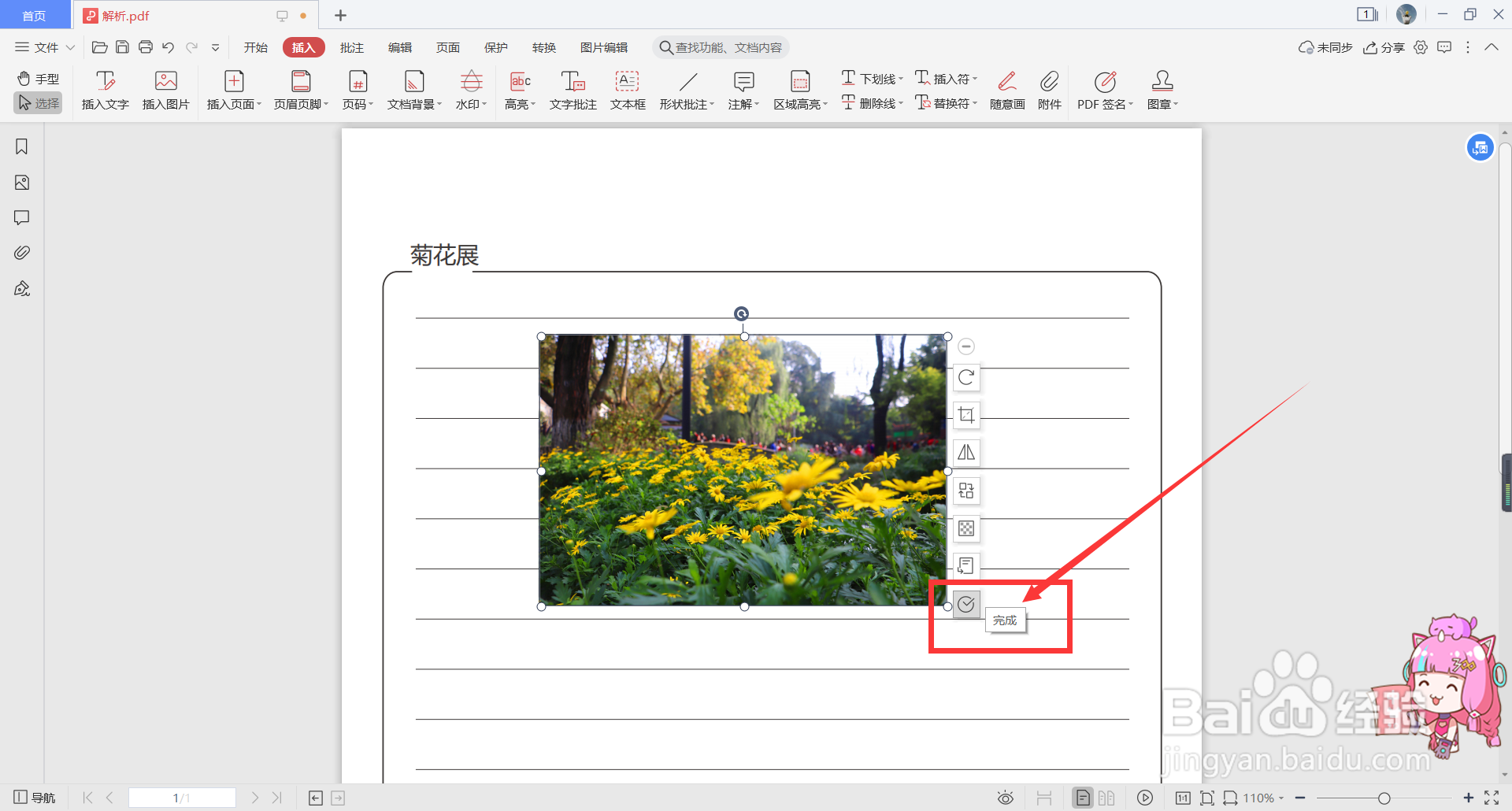
6、六,最后,点击图片右方小工具中的“完成”选项,就可以啦。
时间:2026-04-28 23:53:04
1、一,鼠标双击WPS软件,打开PDF文档。
2、二,点击上方任务栏的“插入”选项卡。
3、三,点击完成后,点击“插入图片”。
4、四,然后,弹出文件夹,选择一张你喜欢的图片,点击打开。
5、五,单击页面,图片就出现在页面了。鼠标左键单击图片不松,拖动到合适的位置。
6、六,最后,点击图片右方小工具中的“完成”选项,就可以啦。
