Word文档如何把两页调换位置

 时间:2026-02-16 20:49:57

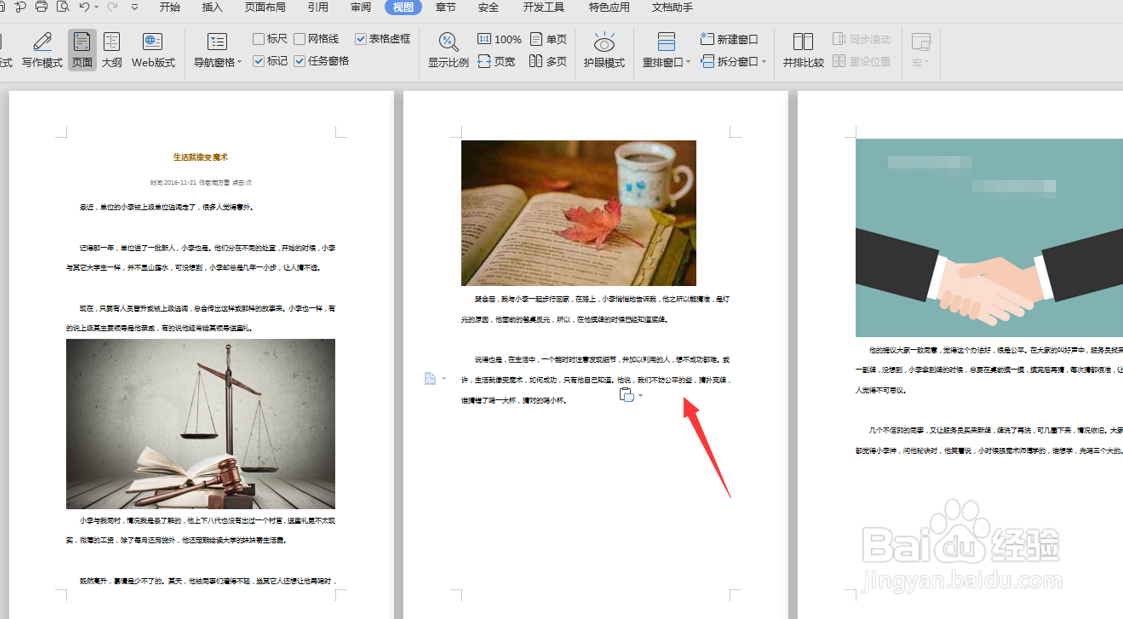
1、其实对于Word文档如何把两页调换位置这个操作不算复杂,下面就让小编以WPS2019为例,分享一下步骤:

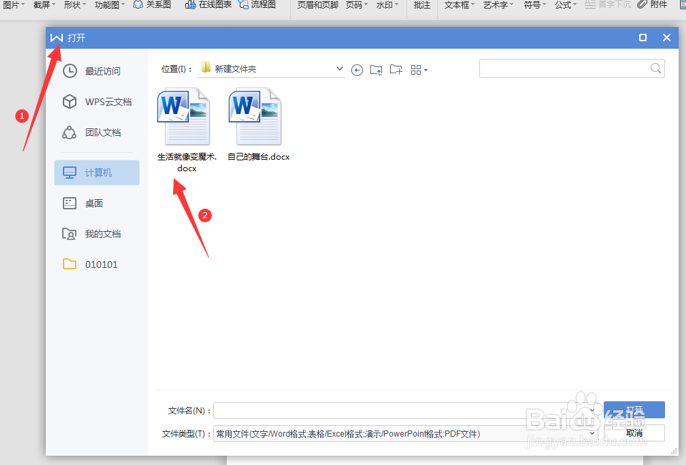
第一步:开启WPS软件,接下来点菜单栏里面的“开始”,然后点击“打开”,找到想要调换位置的文档并点击打开:
Word文档如何把两页调换位置

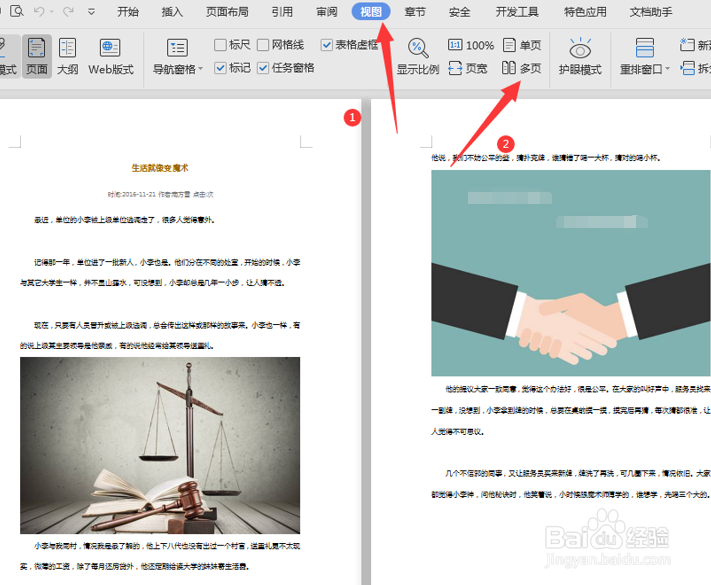
2、第二步:在开启的文档中,我们需要点击菜单栏“视图”,然后点击下面工具栏里的“多页”,此时文档显示多页内容:
Word文档如何把两页调换位置

3、第三步:如果我们想把第二页与第三页换位置,那么我们就需要全选第三页内容:
Word文档如何把两页调换位置

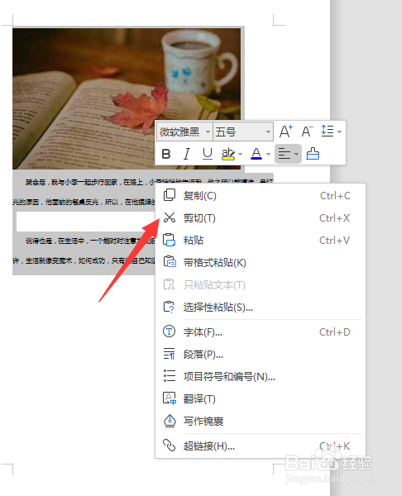
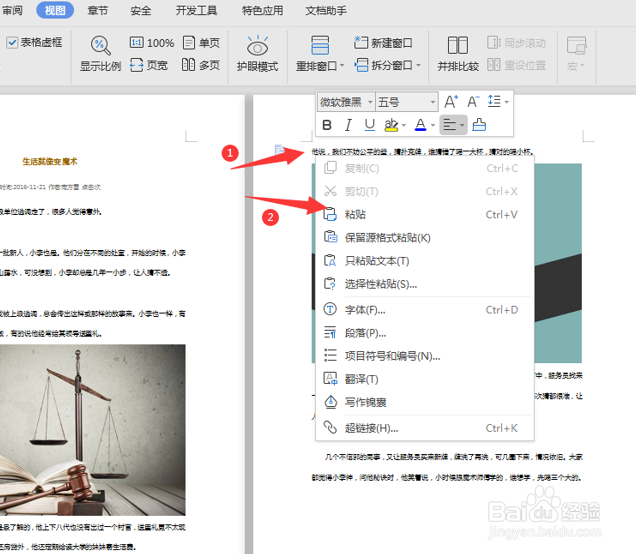
4、第四步:全选第三页内容后点击鼠标右键选择“剪切”,然后将鼠标光标放在第二页的第一个字前,点击鼠标右键“粘贴”,至此,两页调换位置就完成了:
Word文档如何把两页调换位置

5、第五步:效果图

Word文档如何把两页调换位置

  • word中如何把一页和另一页互换位置
  • word怎么交换任意两页的位置
  • Word文档怎么把两页调换位置?
  • word文档两页位置互换
  • word文件前后两页的顺序怎么调换
  • 热门搜索
    海南国际旅游岛先行试验区 昆明 旅游 大连海岛旅游 丽江著名旅游景点 海南旅游论坛 莆田旅游景点大全 山东威海旅游 哈尔滨旅游团 锦绣潇湘旅游卡 太原到云南旅游报价