excel单元格如何显示0而去掉左上角的绿三角符号

 时间:2026-02-14 13:05:03

1、首先,我们看下存在的问题现象,如下图。

excel单元格如何显示0而去掉左上角的绿三角符号

2、下面我详细说下解决这个问题的操作步骤。

在需要输入数值的单元格上点击右键,选择【设置单元格格式】选项。

excel单元格如何显示0而去掉左上角的绿三角符号

3、在打开的单元格设置窗口中,点击选择左侧列表中的【文本】选项,然后点击确定。单元格现在转换为文本格式内容。

excel单元格如何显示0而去掉左上角的绿三角符号

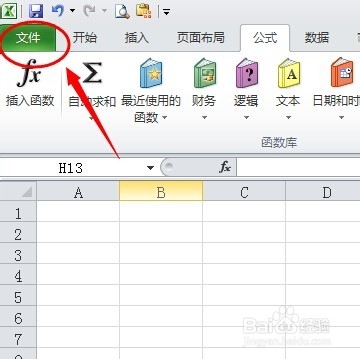
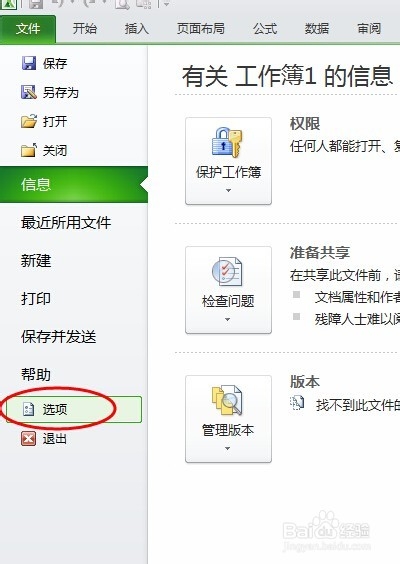
4、然后,点击菜单【文件】,在界面左侧选择【选项】命令。

excel单元格如何显示0而去掉左上角的绿三角符号

excel单元格如何显示0而去掉左上角的绿三角符号

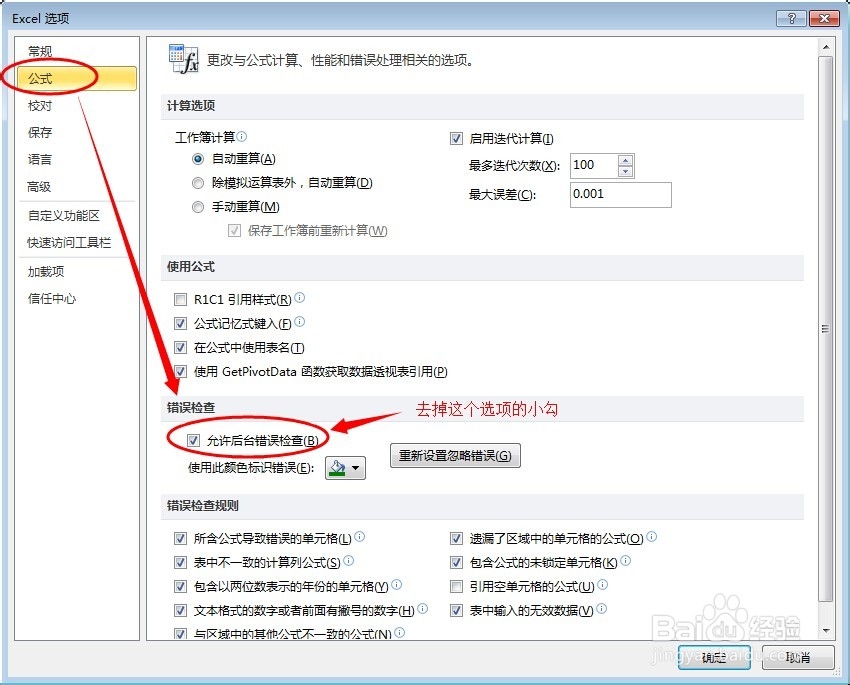
5、在打开的选项界面中,点击选择【公式】,在右侧的【错误检查】下点击去掉【允许后台错误检查】前面的小勾,然后点击确定。
excel单元格如何显示0而去掉左上角的绿三角符号

6、回到excel单元格,在这个单元格中输入首位是0 的数值,已经完全显示正常,而且没有显示绿色三角符号了。

excel单元格如何显示0而去掉左上角的绿三角符号

  • 在Excel中怎么在数字前面加“+”号?
  • excel按回车键没反应解决
  • excel如何将负数标记成红色
  • Excel表格中如何隐藏公式后的乱码
  • EXCEL如何设置表格内数据自动两位小数
  • 热门搜索
    冬天哈尔滨旅游攻略 高密旅游 北京众信旅游官网 韩国旅游签证办理流程 巴厘岛跟团旅游攻略 增城旅游景点 去台湾旅游买什么 台中旅游攻略 诸城旅游景点大全 日本旅游必去景点