1、在原始数据基础上增加单价列和销量列,F1单元格输入“单价”,G1单元格输入“销量“。
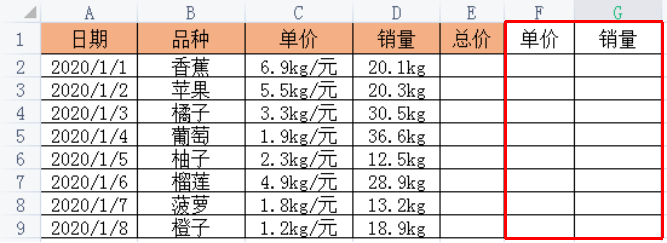
2、在F2单元格输入“6.9”,确定,单击F2单元格,单击“开始”选项卡—“填充”—“智能填充。”。

3、同样的操作步骤,在G2单元格输入“20.1”,确定,单击G2单元格,单击“开始”选项卡—“填充”—“智能填充。”。

4、数据提取完成。

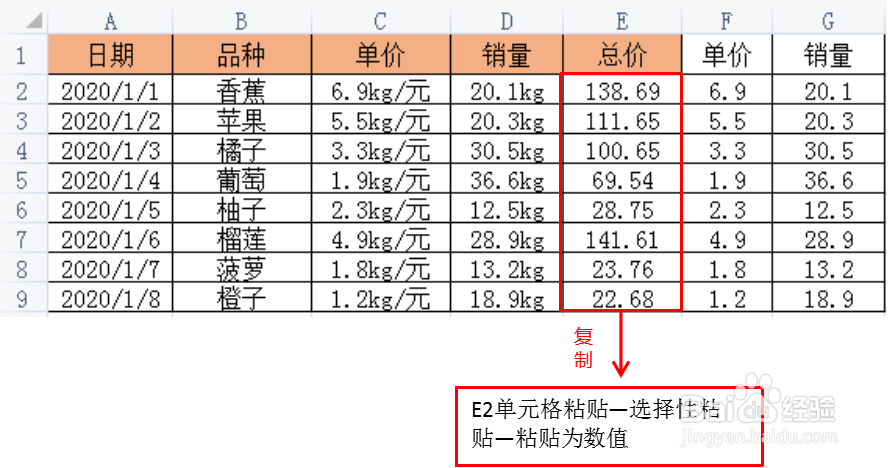
5、在E2输入公式“=F2*G2“,依次向下填充。

6、选中E2-E9数据区域,Ctrl+c”复制,在E2单元格粘贴—粘贴为数值,删除F列和G列,完成。

时间:2026-04-22 07:22:32
1、在原始数据基础上增加单价列和销量列,F1单元格输入“单价”,G1单元格输入“销量“。
2、在F2单元格输入“6.9”,确定,单击F2单元格,单击“开始”选项卡—“填充”—“智能填充。”。
3、同样的操作步骤,在G2单元格输入“20.1”,确定,单击G2单元格,单击“开始”选项卡—“填充”—“智能填充。”。
4、数据提取完成。
5、在E2输入公式“=F2*G2“,依次向下填充。
6、选中E2-E9数据区域,Ctrl+c”复制,在E2单元格粘贴—粘贴为数值,删除F列和G列,完成。
