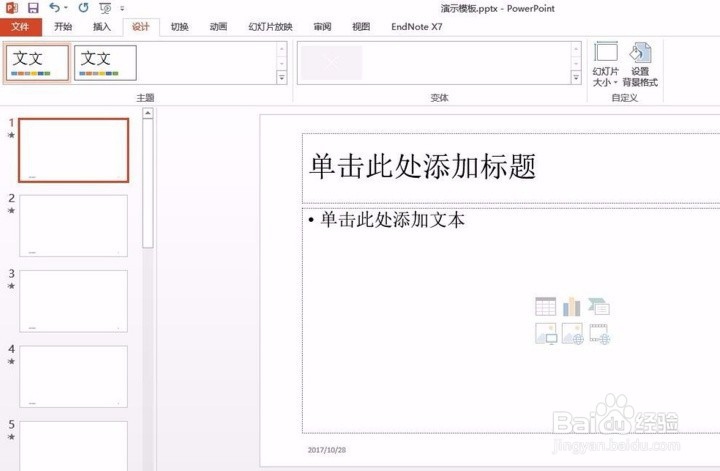
1、我们先打开PPT,然后我们选择【设计】,点击【幻灯片大小】,选择【自定义幻灯片大小】。选择幻灯片的大小为【全屏显示(16:9)】。

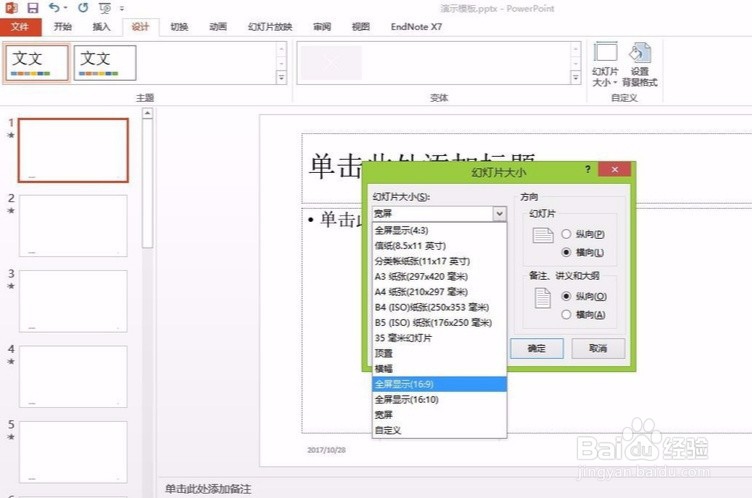

2、我们点击【纵向】,点击【确定】。接着选择【确保合适】选项。如下,我们把原来的文本框删除掉。


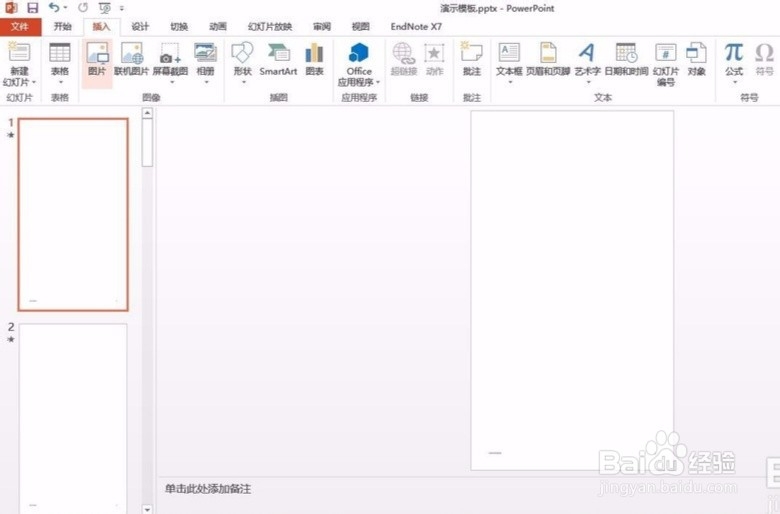
3、点击【插入】,选择图片,选择图片插入,然后把图片拖到合适的地方。接着点击【插入】,选择点击【形状】。
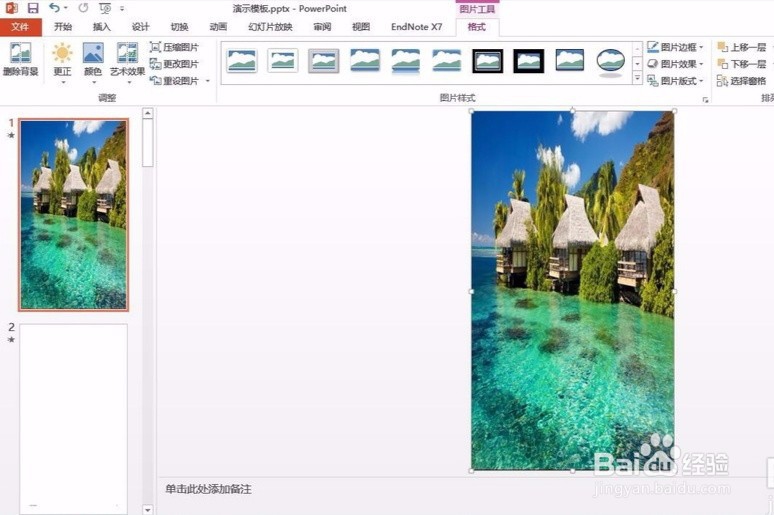
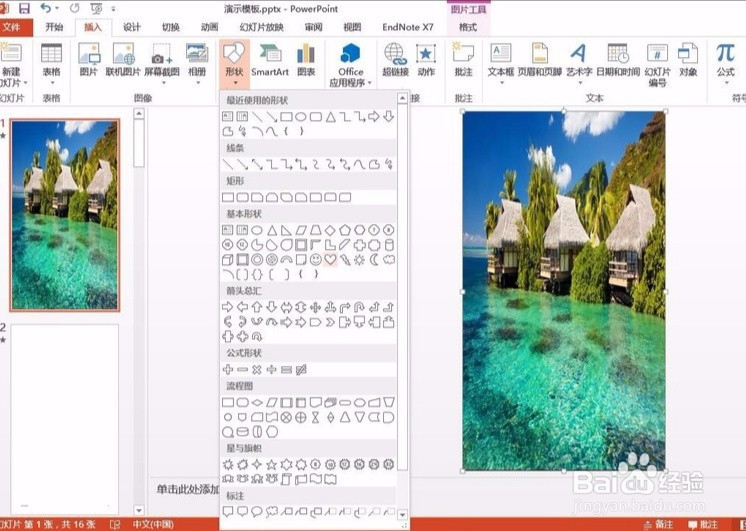
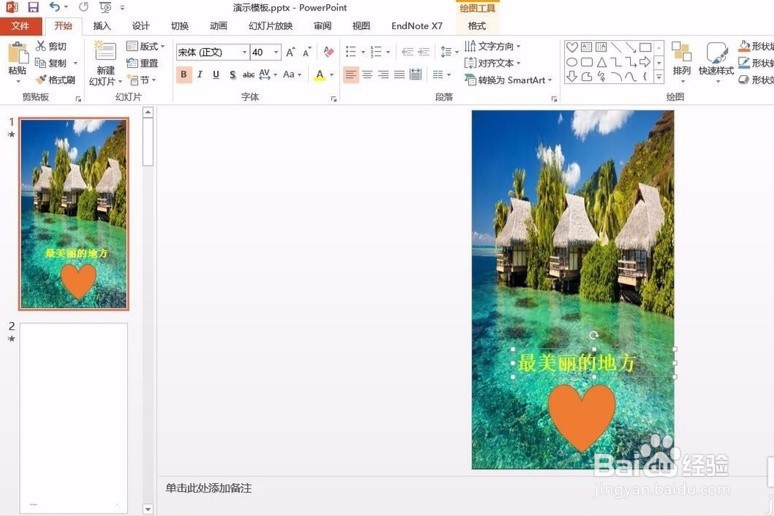
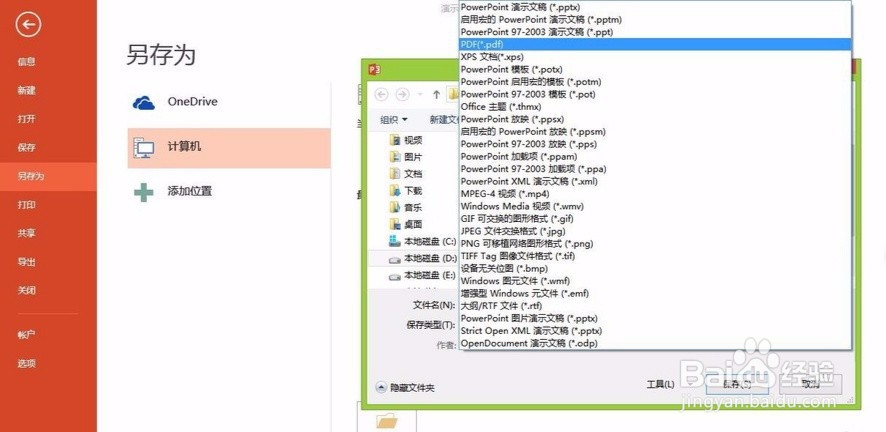
4、点击【插入】,插入【文本框】,可以键入文字。然后就可以点击【文件】。选择文件的保存形式为PDF格式的就可以了。
1、1:选择【设计】,点击【幻灯片大小】,选择【自定义幻灯片大小】。选择幻灯片的大小为【全屏显示(16:9)】。
2:点击【纵向】,点击【确定】,选择【确保合适】。把原来的文本框删除。
3:点击【插入】,选择图片插入,把图片拖到合适的地方。点击【插入】,选择点击【形状】。
4:插入【文本框】,可以键入文字。点击【文件】。选择文件的保存形式为PDF格式。
