1、首先,在PS中打开要进行马赛克处理的图片,如下图所示。
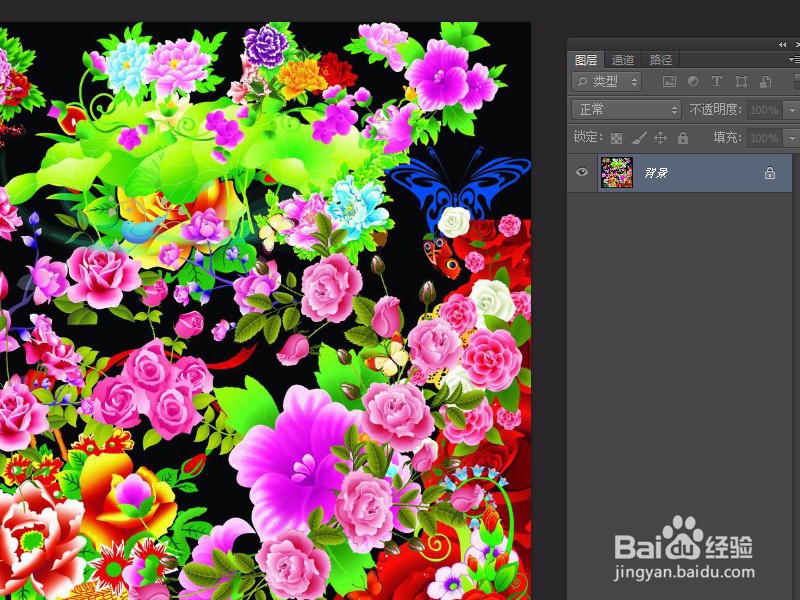
2、如果要对图片部分进行马赛克处理,则使用选取工具选择要处理的部分图片,如下图所示,使用矩形选框工具选择了图片上的一个矩形区域进行处理。

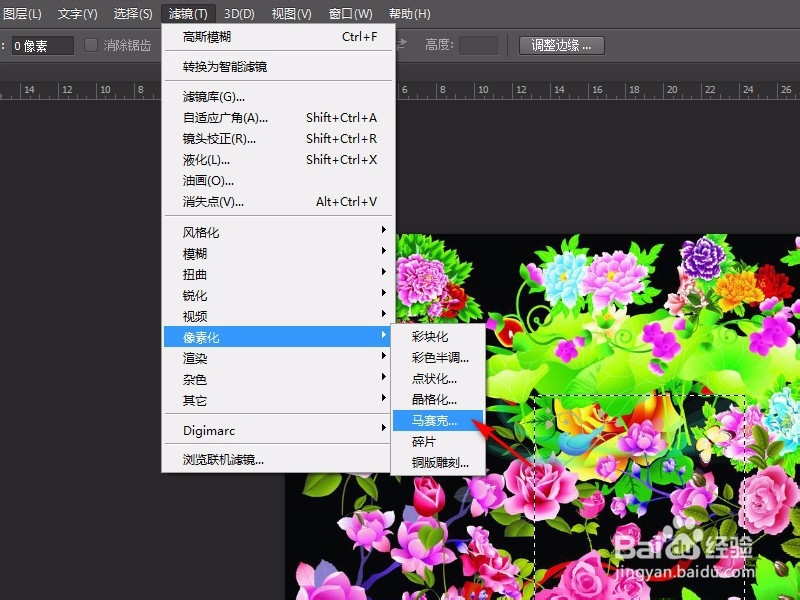
3、依次点击“滤镜”,“像素化”,选择“马赛克”,如下图所示。
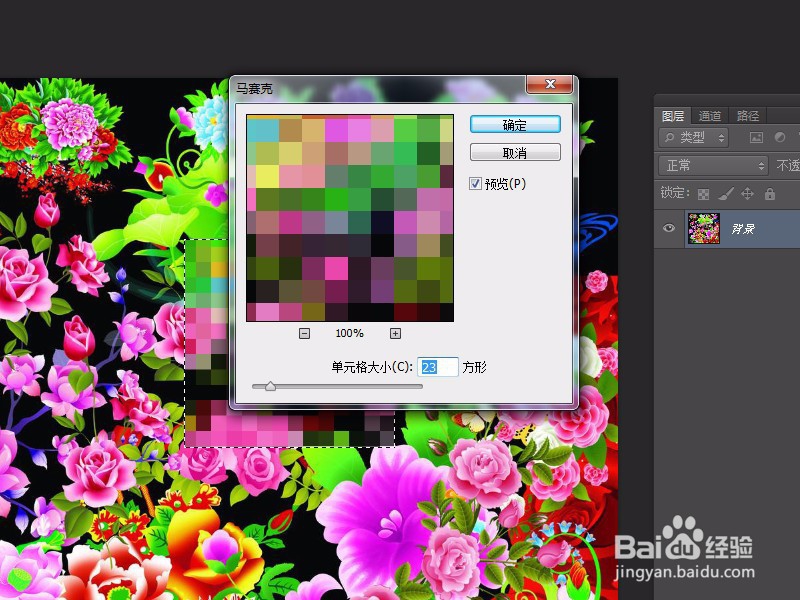
4、在弹出的马赛克设置中,设置单元格大小,单元格越小,马赛克越小,相反单元格越大,马赛克越大,如下图所示,设置完成点击确定。
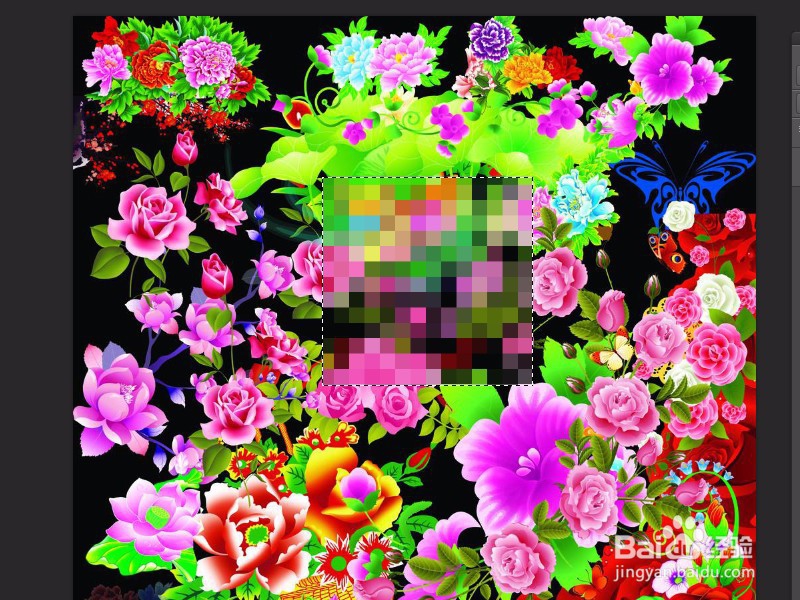
5、这样,就在PS中为图片中选择的部分图像设置了马赛克效果,如下图所示。
1、1.用PS打开图片;
2.选择图片中的一部分;
3.点击“滤镜”,“像素化”,“马赛克”;
4.设置马赛克单元格大小;
5.点击确定,就为选择的区域设置了马赛克效果。
