1、进入 Mac 系统后,在“ LaunchPad”项中的“其它”文件夹中,双击“BootCamp助理”并打开。

2、点击“继续”。

3、我们需要的是Windows硬件驱动程序,因此勾选“从apple下载最新的windows支持软件”。
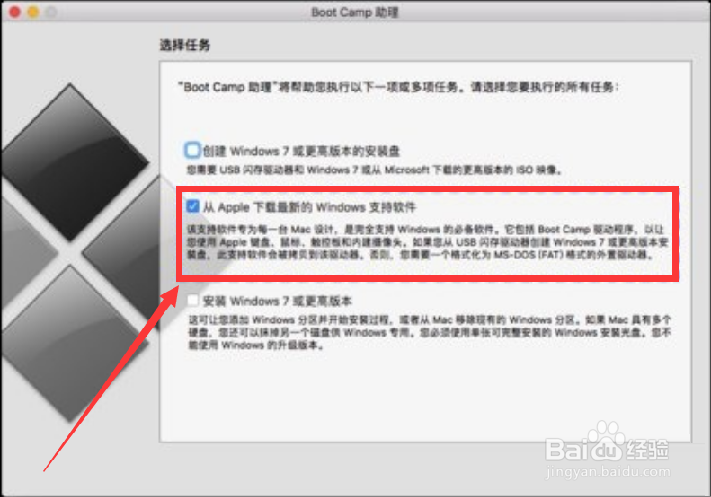
4、然后系统会提示要U盘,因此需要提前准备一个U盘。

5、插入U盘并选择它,然后“继续”。

6、耐心等待下载最新硬件驱动程序吧。

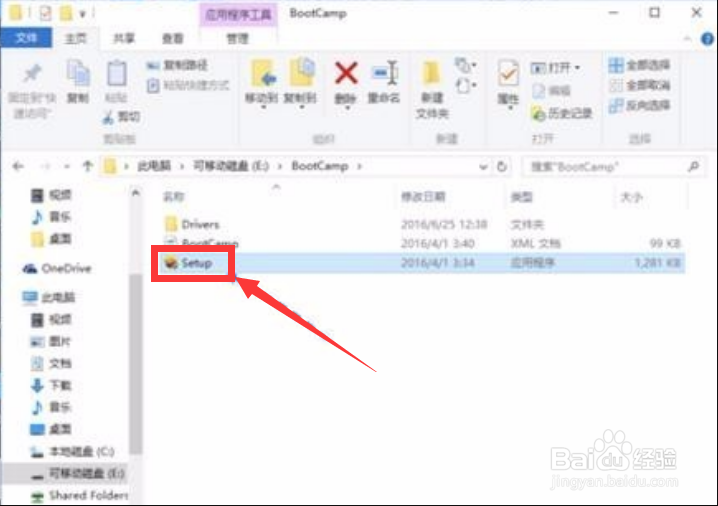
7、重启电脑进入Win10 系统,打开U盘并安装 BootCamp里的硬件驱动,重启电脑便Ok了。
1、之所以出现电脑外设无法使用,乃是因为系统升级后,硬件驱动程序没有升级,所以升级硬件驱动程序后就可以了。
2、升级硬件驱动程序的方法,只要认真按照上述介绍的方法就可以了。
3、上述升级方法中,因为是在Mac系统下,所以需要结合Mac系统中“BootCamp助理”,驱动程序均在这里。
