小米手机怎么样进行系统更新?

 时间:2026-02-14 03:36:09

1、打开小米桌面,找到【系统工具】文件夹;

小米手机怎么样进行系统更新?

小米手机怎么样进行系统更新?

2、接诸净矿着点击【系统】功能键,进入界面下来对话框,在最下面有【关于我们】按钮,点击进入;

小米手机怎么样进行系统更新?

小米手机怎么样进行系统更新?

3、下面就会进入小米系统界面了,上面会侨仗显示小米手机的系统配置,点击下面的更新,系统就会自动检测有没有最新的更新文件,如下图就是有最新版本了,可以进行更新了;

小米手机怎么样进行系统更新?

4、点击版本20,进行更新页面,并点击更新;

小米手机怎么样进行系统更新?

小米手机怎么样进行系统更新?

小米手机怎么样进行系统更新?

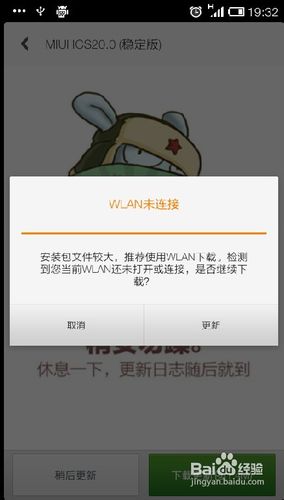
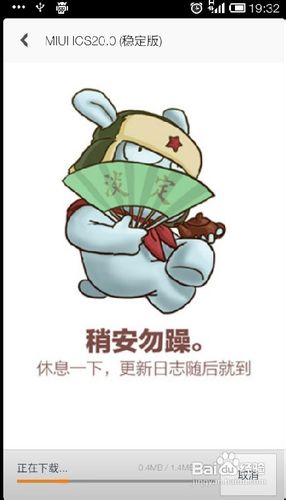
5、稍微等待几分钟,系统下载,下载好了,会弹出对话框,确定是否更新;

小米手机怎么样进行系统更新?

小米手机怎么样进行系统更新?

小米手机怎么样进行系统更新?

6、全部更新好,就可以点击马上更新,系统就会自动关机,下面会自级霸动启动,等机器重新开启后,系统就更新好了。

小米手机怎么样进行系统更新?

小米手机怎么样进行系统更新?

小米手机怎么样进行系统更新?

  • 小米手机、红米手机如何更换主题?
  • 今日头条极速版如何提现
  • 小米手机呼吸灯设置和应用
  • 小米11青春版如何取消图标上数字
  • 小米11ultra背屏显示在哪设
  • 热门搜索
    同里旅游 北京旅游图片 文明旅游活动方案 阿联酋旅游攻略 成都自由行旅游攻略 云南丽江旅游路线 中国旅游景区 丽江旅游费用 丽江 旅游 去西双版纳旅游