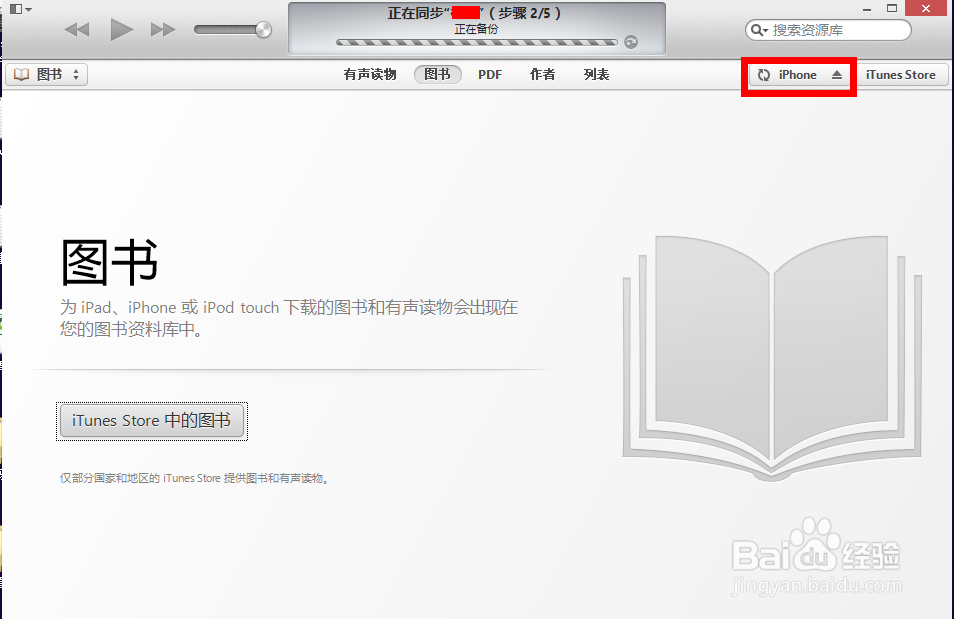
1、这里以 iPhone 为例,把 iPhone 与电脑用数据线连接起来,打开 iTunes 软件。点击 iTunes 右上方的“iPhone”图标,如图所示
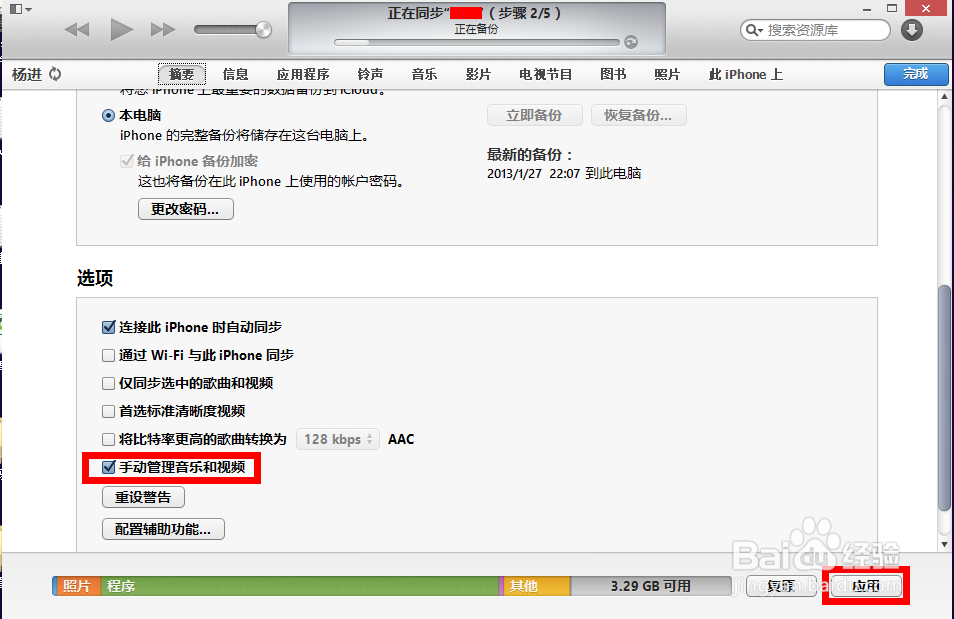
2、在 iPhone 的摘要界面,向下拖动找到选项下面的“手动管理音乐和视频”。勾选好以后,点击右下角的“应用”按钮,如图所示
注:这一步非常重要,否则不能把 PDF 文件从电脑地地添加到 iBooks 中
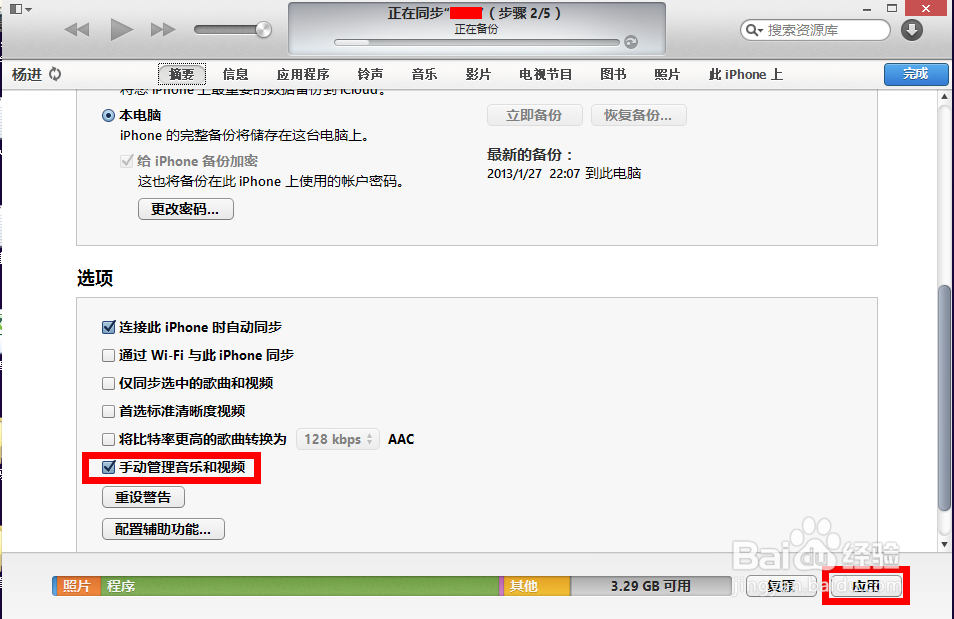
3、接下来软件会提示 iPhone 在别的 iTunes 有同步过,但 iPhone 每次只能与一个 iTunes 同步,所以询问我们是否要“抹掉并同步”原来的资料库。点击“抹掉并同步”继续,如图所示
注:因为我的 iPhone 有在别的电脑同步过,所以这里会出现这个提示。如果没有这步出现,请直接路过此步。
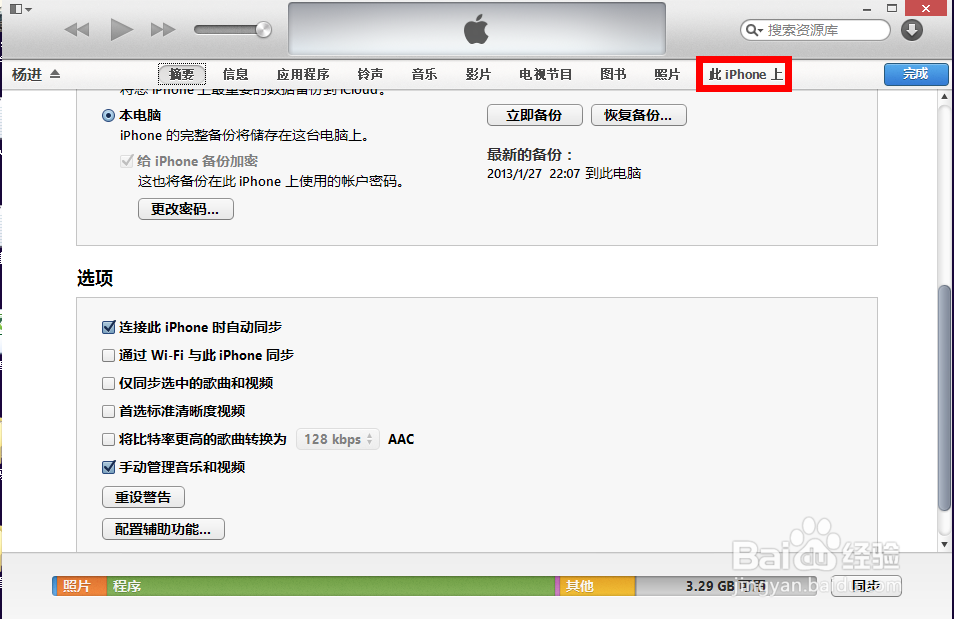
4、等待应用完成以后,点击 iPhone 管理页面顶部右边的“此 iPhone 上”选项,如图所示
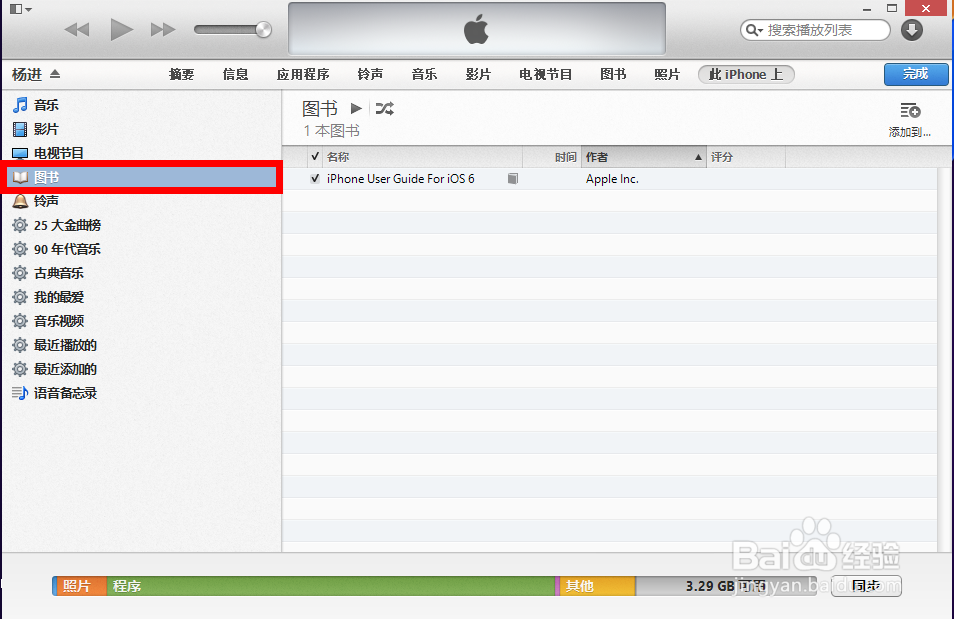
5、在软件的左窗格中选择“图书”选项,如图所示
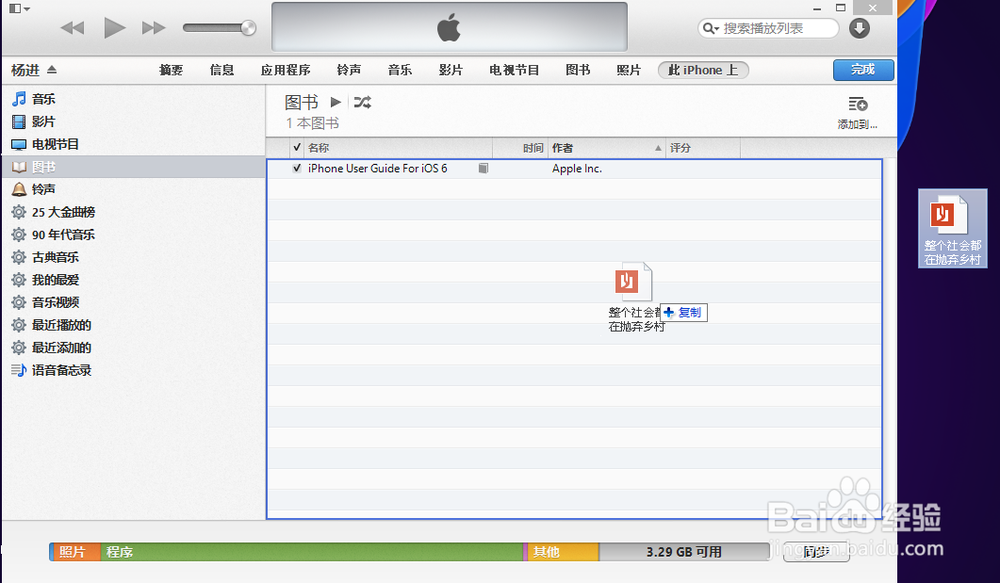
6、接下来找到我们想要添加到 iBooks 中的 PDF 文件,选中以后直接用鼠标拖动到 iTunes 软件的右窗中,如图所示
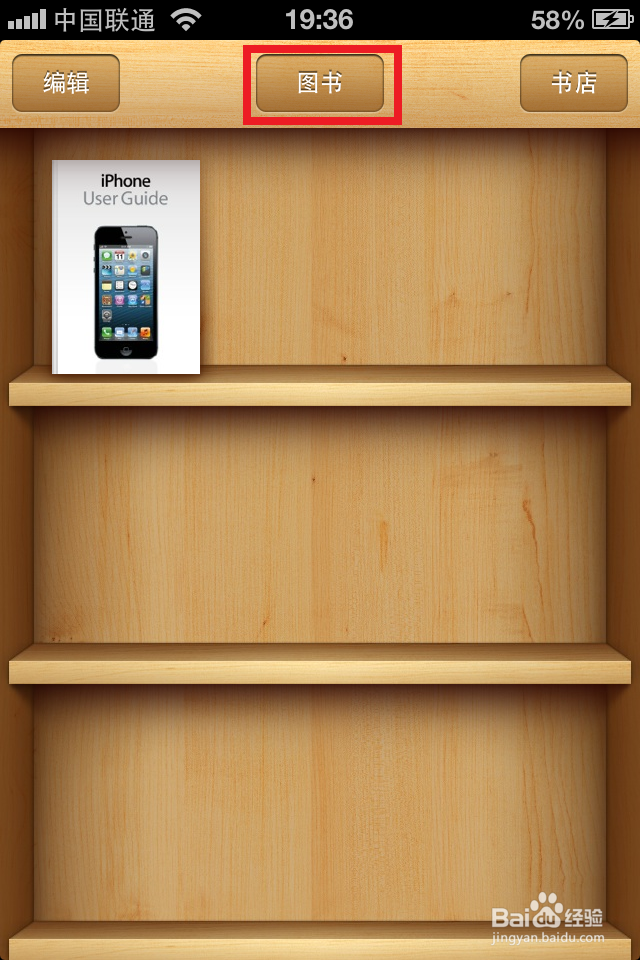
7、打开 iPhone 上的 iBooks 应用,点击屏幕顶部的“图书”按钮,如图所示
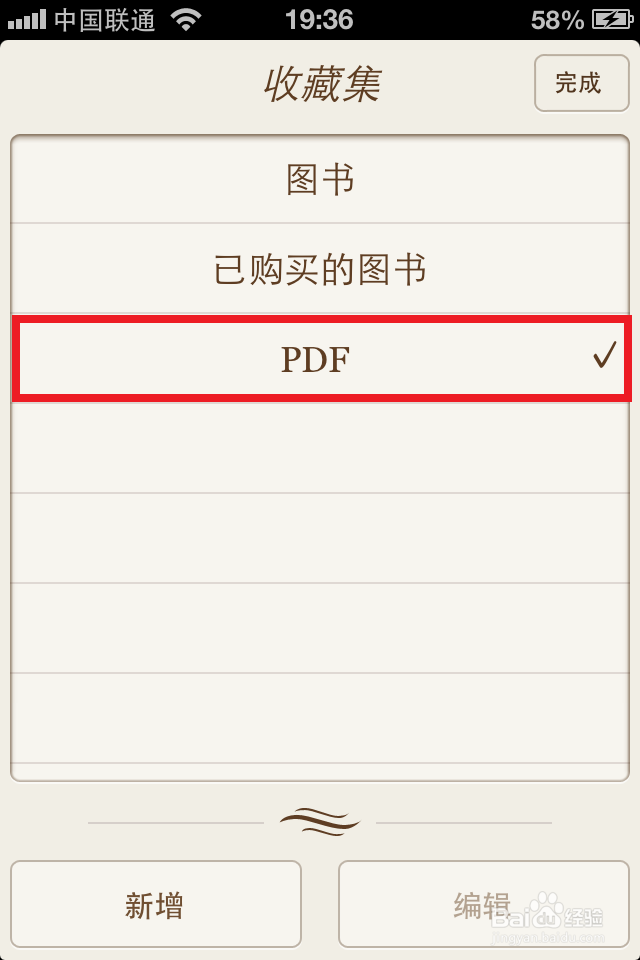
8、选择 PDF 选项,如图所示
9、然后就可以看到我们在电脑端添加的 PDF 文件了,如图所示

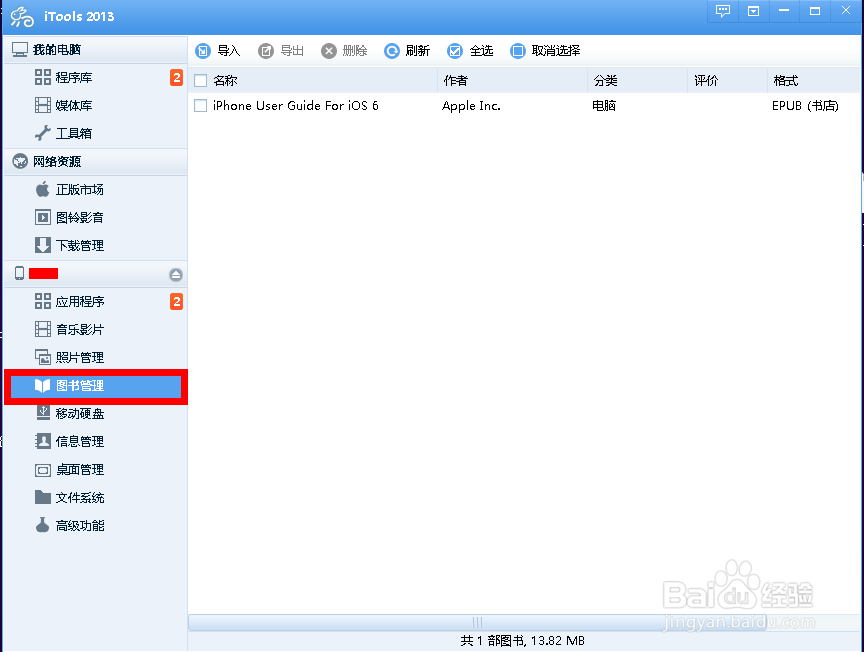
1、这里还是以 iPhone 为例,把 iPhone 与电脑用数据线连接起来,打开 iTools 软件。等待 iTools 与设备连接成功以后,点击设备下面的“图书管理”选项,如图所示
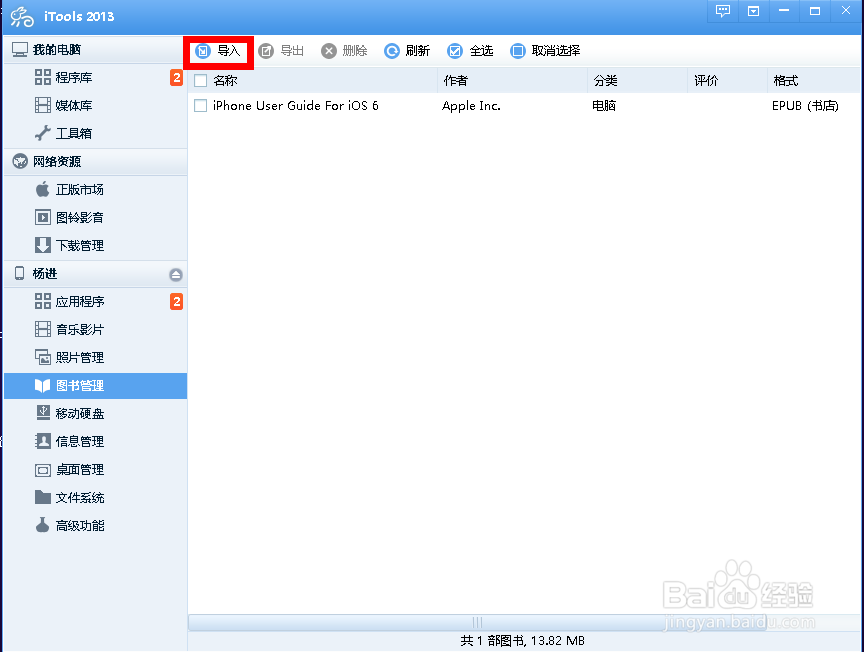
2、点击软件右窗格上方的“导入”按钮,如图所示
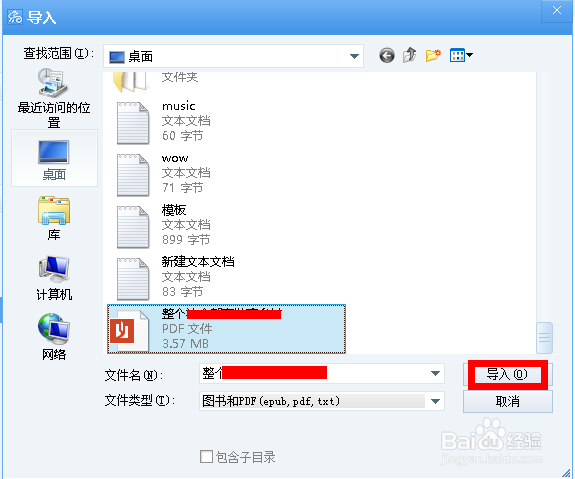
3、在弹出的文件选择窗口中,找到并选中电脑本地中的 PDF 文件,点击“导入”按钮,如图所示
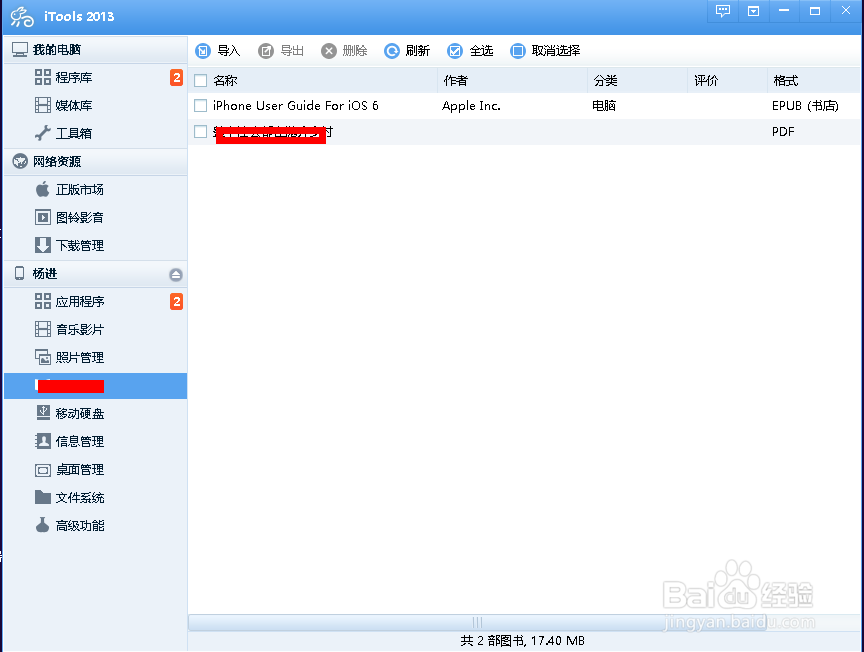
4、然后就可以看到电脑中的 PDF 文件被成功地导入到 iPhone 上的 iBooks 中,如图所示
5、当然也可以直接采用鼠标拖动文件到软件窗口中,和上面 iTunes 操作的方法相同。
