1、进入MongoDB官网
选择Software→Community Server
跳转页面

2、操作系统os选择windows x64
点击Download下载

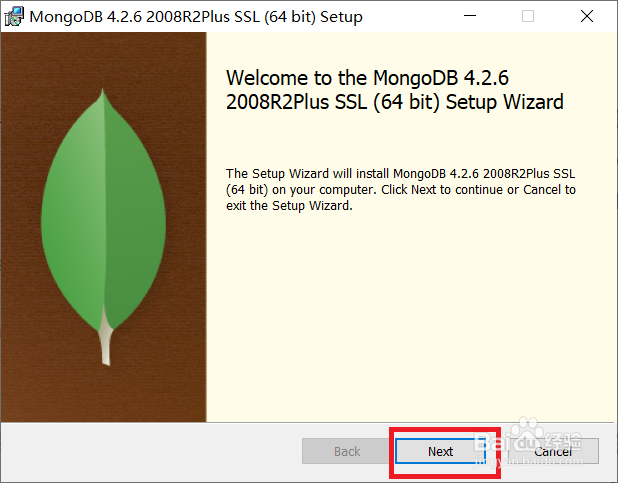
3、双击下载软件进行安装
点击next
勾选中协议,点击next

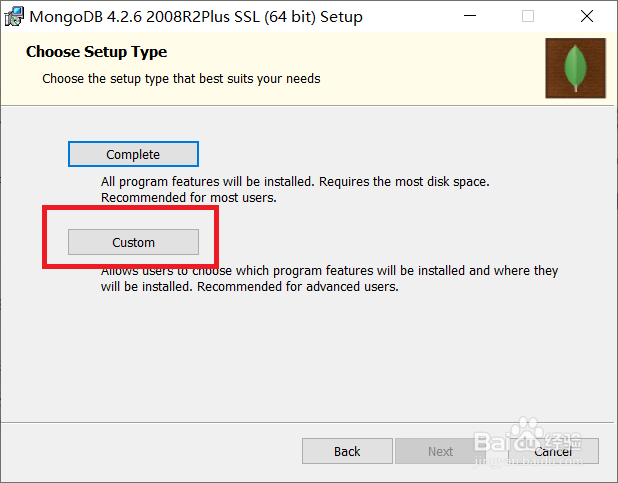
4、自定义安装路径
选择custom
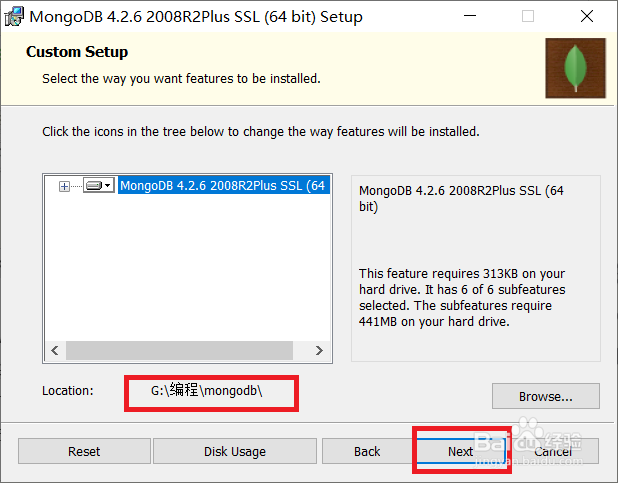
然后点击browse选择合适的安装目录,点击next
本人选择的安装目录是G:\编程\mongodb
后面的路径指向会用到该安装路径,
各位可以替换成自己的安装路径
5、默认安装
点击next
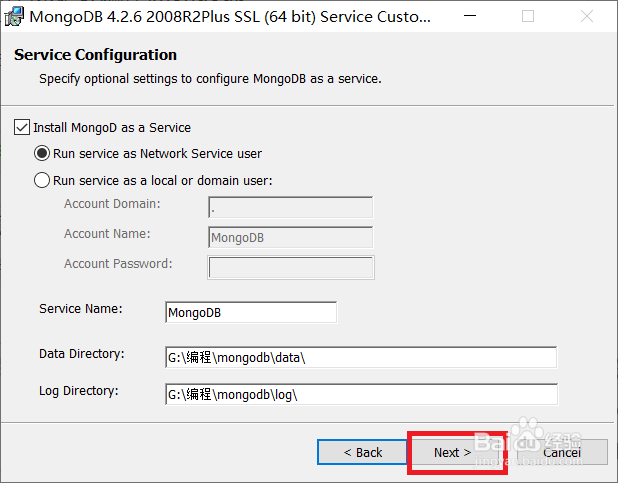
6、取消安装可视化工具(可自行安装其他工具,如Studio 3T等)
取消Install MongoDB Compass的勾选,点击next
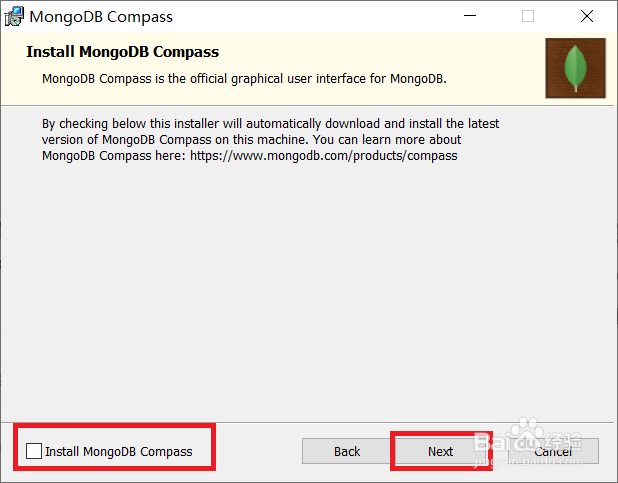
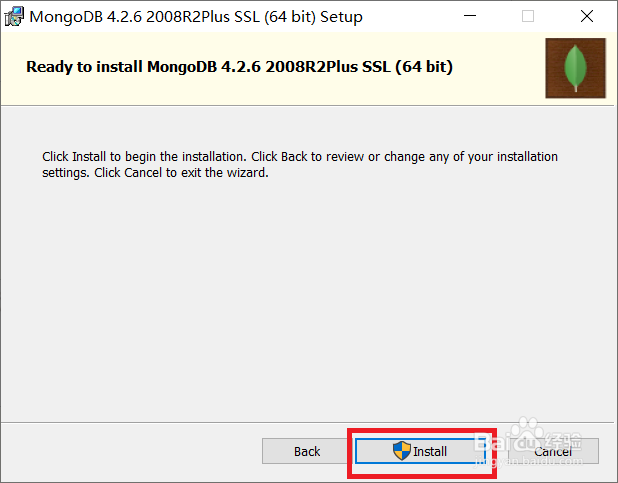
7、点击Install安装软件
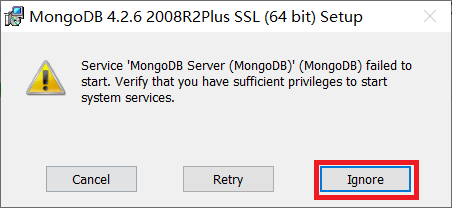
8、安装会中断,出现警告:
Service 'MongoDB Server(MongoDB)'(MongoDB) failed to start.Verify that you have sufficient privileges to start system services.
点击Ignore忽略继续完成安装

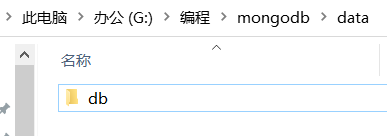
9、安装完成后打开G:\编程\mongodb\data文件夹(G:\编程\mongodb是本人mongodb的安装目录)
新建db空文件夹(db数据存放文件夹)
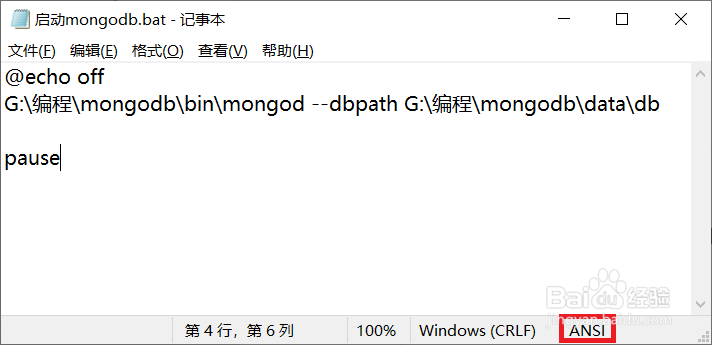
10、新建启动mongodb.bat脚本文件,格式保存为ANSI
@echo off
G:\编程\mongodb\bin\mongod --dbpath G:\编程\mongodb\data\db
pause
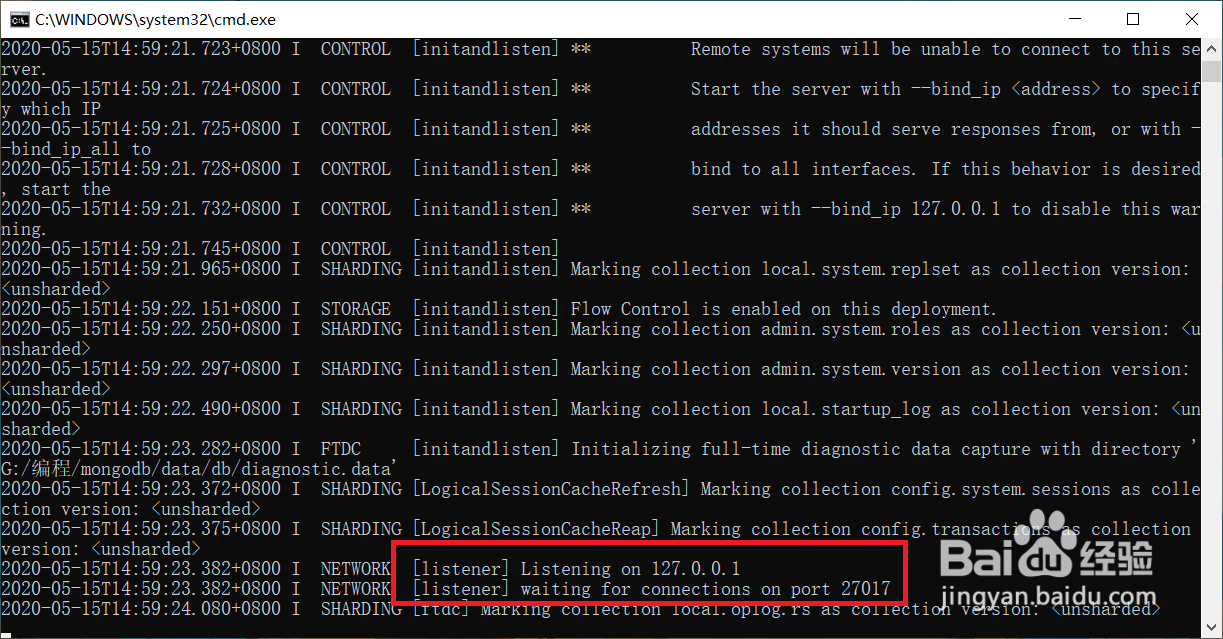
11、双击脚本启动MongoDB
访问浏览器http://localhost:27017/
输出
It looks like you are trying to access MongoDB over HTTP on the native driver port.
表示启动成功
关闭命令窗口,则关闭MongoDB